


Profil de l’utilisateur
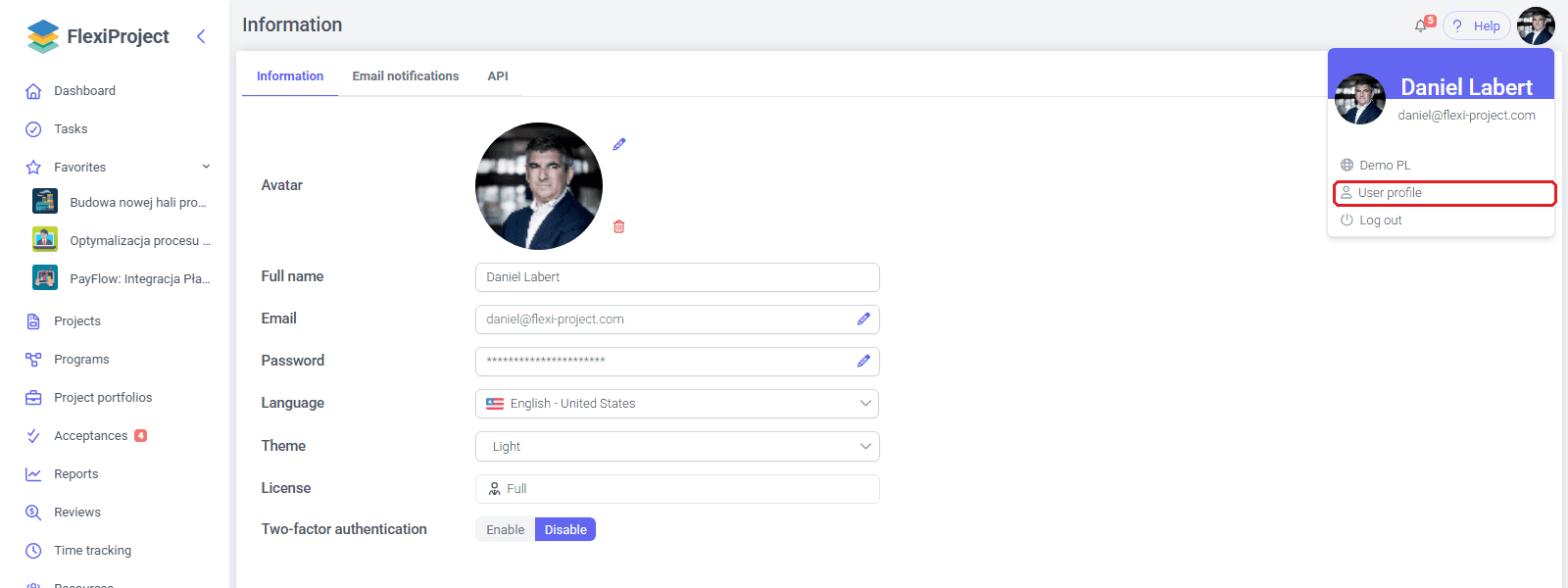
Le profil de l’utilisateur regroupe les données du compte et les paramètres personnels de l’application. Ouvrez-le depuis le menu de l’avatar (coin supérieur droit) avec la commande Profil de l’utilisateur. Il comporte les onglets Informations, Notifications par e-mail (voir Notifications) et, avec une licence Complète, API avec les jetons d’accès personnels (voir API et jeton API).
Chaque utilisateur gère son propre compte : nom, mot de passe et adresse e-mail, langue, thème et sécurité. Les paramètres valables pour toute l’organisation, comme les méthodes de connexion, se trouvent dans les Paramètres du système.
Onglet Informations
L’onglet Informations contient les champs suivants :

- Avatar — l’image de l’utilisateur ; modifiez-la ou supprimez-la dans le champ de l’avatar.
- Nom et prénom — enregistré après modification ; le champ ne peut pas être vide.
- Email et Mot de passe — avec une icône de crayon qui ouvre la modification (voir Modification de l’adresse e-mail et Modification du mot de passe).
- Langue (voir Langue de l’utilisateur) et Thème — Clair ou Sombre.
- Licence — le type de licence attribué au compte, en lecture seule (voir Licences d’utilisation).
- Authentification à deux facteurs (voir Authentification à deux facteurs).
Les modifications sont enregistrées immédiatement et une confirmation s’affiche.
Modification de l'adresse e-mail
- Ouvrez le menu de l’avatar et choisissez Profil de l’utilisateur. L’onglet Informations s’ouvre.
- Cliquez sur l’icône de crayon à côté du champ Email. La fenêtre Email s’ouvre.
- Saisissez la nouvelle adresse et cliquez sur Actualiser. Le message Le courriel contenant le lien de confirmation a été envoyé. s’affiche.
- Cliquez sur le lien de confirmation dans le message envoyé à la nouvelle adresse.
- Cliquez sur le lien de confirmation dans le message suivant, qui arrive à votre adresse actuelle. Une confirmation s’affiche : Changement d’adresse email réussi.
L’adresse doit être unique dans le système. Si elle est déjà prise, le message L’adresse électronique indiquée est occupée s’affiche.
Modification du mot de passe
- Ouvrez l’onglet Informations dans le profil de l’utilisateur.
- Cliquez sur l’icône de crayon à côté du champ Mot de passe. La fenêtre Modifier le mot de passe s’ouvre.
- Saisissez le Mot de passe actuel, le Nouveau mot de passe et la Confirmation du nouveau mot de passe.
- Cliquez sur Modifier le mot de passe. Le message Le mot de passe a été modifié s’affiche.
Le nouveau mot de passe comporte au moins 8 caractères, dont une minuscule, une majuscule, un chiffre et un caractère spécial. Lorsque le mot de passe actuel est incorrect, le message Le mot de passe actuel est incorrect s’affiche, et lorsque le nouveau mot de passe et sa confirmation diffèrent, Le nouveau mot de passe et la confirmation du nouveau mot de passe ne sont pas identiques.
Récupération du mot de passe
- Sur la page de connexion, cliquez sur Vous avez oublié votre mot de passe ? sous le bouton de connexion.
- Saisissez l’adresse e-mail associée au compte et cliquez sur Envoyer.
- Ouvrez le message contenant le lien de modification du mot de passe et cliquez sur le lien.
- Saisissez un nouveau mot de passe conforme aux exigences et confirmez. Une fois le mot de passe défini, vous êtes connecté.
Le lien de modification du mot de passe est valable pendant une durée limitée. Après son expiration, le message Votre lien de réinitialisation de mot de passe a expiré. Générez un nouveau lien pour changer votre mot de passe. s’affiche — la récupération doit alors être reprise depuis le début. Le lien Retour à la page de connexion vous ramène à la connexion.
Un compte qui se connecte uniquement par authentification unique (voir Méthodes de connexion) n’a pas de mot de passe à récupérer.
Protection contre les attaques automatisées
Les formulaires de récupération du mot de passe et de création de compte sont protégés par une vérification reCAPTCHA invisible. L’utilisateur n’a aucune épreuve à résoudre — le navigateur envoie le résultat de la vérification avec le formulaire. Si la vérification échoue lors de l’inscription, la page Nous avons suspendu la possibilité d’inscription s’affiche et vous invite à réessayer dans quelques minutes.
Remarque : la protection reCAPTCHA ne fonctionne que dans la version cloud de FlexiProject ; les installations auto-hébergées (sur site) n’en disposent pas.
Confirmation de l'adresse e-mail à la création du compte
Un nouveau compte est créé après un clic sur un lien dans un message e-mail : dans le cloud après l’inscription (Confirmer l’adresse email), dans une organisation après l’invitation d’un administrateur (voir Ajout d’un utilisateur).
- Cliquez sur le lien du message que vous avez reçu.
- Saisissez votre nom et prénom, choisissez la langue de l’application et acceptez les conditions (lorsqu’elles sont demandées). Cliquez ensuite sur Suivant.
- Définissez un mot de passe, ou créez le compte par authentification unique lorsque l’organisation l’utilise.
Le lien d’activation reçu après l’inscription est valable 24 heures ; après son expiration, vous devez vous inscrire de nouveau. Une invitation à une organisation expirée se termine par le message Votre invitation a expiré. Contactez l’administrateur pour recevoir une nouvelle invitation. L’administrateur peut alors renvoyer l’invitation depuis la liste des utilisateurs. Si le message n’arrive pas, vérifiez le dossier des courriers indésirables et l’adresse.
Langue de l'utilisateur
La langue de l’utilisateur est la langue dans laquelle l’application affiche ses propres éléments, par exemple les noms des onglets et des boutons. Les données saisies par les utilisateurs, comme les options d’une liste déroulante dans le planning, restent dans la langue de leur saisie. La langue par défaut des nouveaux utilisateurs se définit dans les Paramètres du système.
- Ouvrez le menu de l’avatar et choisissez Profil de l’utilisateur.
- Choisissez une langue dans la liste Langue de l’onglet Informations. La modification est enregistrée immédiatement et l’application passe dans la langue choisie.

Authentification à deux facteurs
Lorsque l’authentification à deux facteurs est activée, après la saisie du mot de passe l’écran Confirmez votre identité s’affiche : un code à 6 chiffres arrive à l’adresse e-mail de l’utilisateur, que vous saisissez et confirmez avec Valider le code. Le code expire ; le message Le code a expiré ou est incorrect s’affiche alors, et le bouton Renvoyer (disponible après un instant) envoie un nouveau code.
Les utilisateurs activent et désactivent cette protection avec le commutateur Authentification à deux facteurs (Activé / Désactivé) de l’onglet Informations. Lorsqu’un administrateur l’a activée pour toute l’organisation (Paramètres du système), le commutateur est verrouillé, et son infobulle indique que l’authentification à deux facteurs est exigée par l’organisation.
Méthodes de connexion
Une organisation décide de la manière dont ses utilisateurs se connectent. Le réglage se trouve dans Paramètres du système > Organisation, dans le champ Méthodes de connexion, et propose deux valeurs :

- Identifiant et mot de passe + SSO — les utilisateurs se connectent avec une adresse e-mail et un mot de passe, ou par authentification unique (Microsoft ou Google).
- SSO uniquement — le formulaire de mot de passe cesse de fonctionner ; tout le monde se connecte par authentification unique.
SSO uniquement convient à une organisation qui veut que la connexion soit pilotée de manière centralisée par le fournisseur d’identité : ses politiques, le second facteur et le processus de départ des collaborateurs. Un utilisateur qui tente malgré tout de se connecter avec un mot de passe voit le message Cette méthode de connexion est désactivée pour votre compte. Contactez l’administrateur de votre organisation.
La restriction ne s’applique pas aux administrateurs système ni aux comptes synchronisés avec un annuaire de domaine — ces comptes peuvent utiliser les deux méthodes. Lorsqu’un utilisateur appartient à plusieurs organisations, les restrictions de chacune d’elles s’appliquent.
Intégrations : le réglage concerne les personnes qui se connectent. Un jeton API personnel qu’une intégration échange contre un jeton d’accès n’est pas une méthode de connexion en ce sens et continue de fonctionner avec SSO uniquement (voir API et jeton API). Une intégration qui se connecte avec l’adresse e-mail et le mot de passe d’un utilisateur cesse de fonctionner ; faites-la donc passer à un jeton API personnel avant de basculer l’organisation sur SSO uniquement.
Remarque : le champ Méthodes de connexion n’est visible que lorsque la connexion via Microsoft ou Google est configurée dans votre environnement FlexiProject.
