


Felhasználói profil
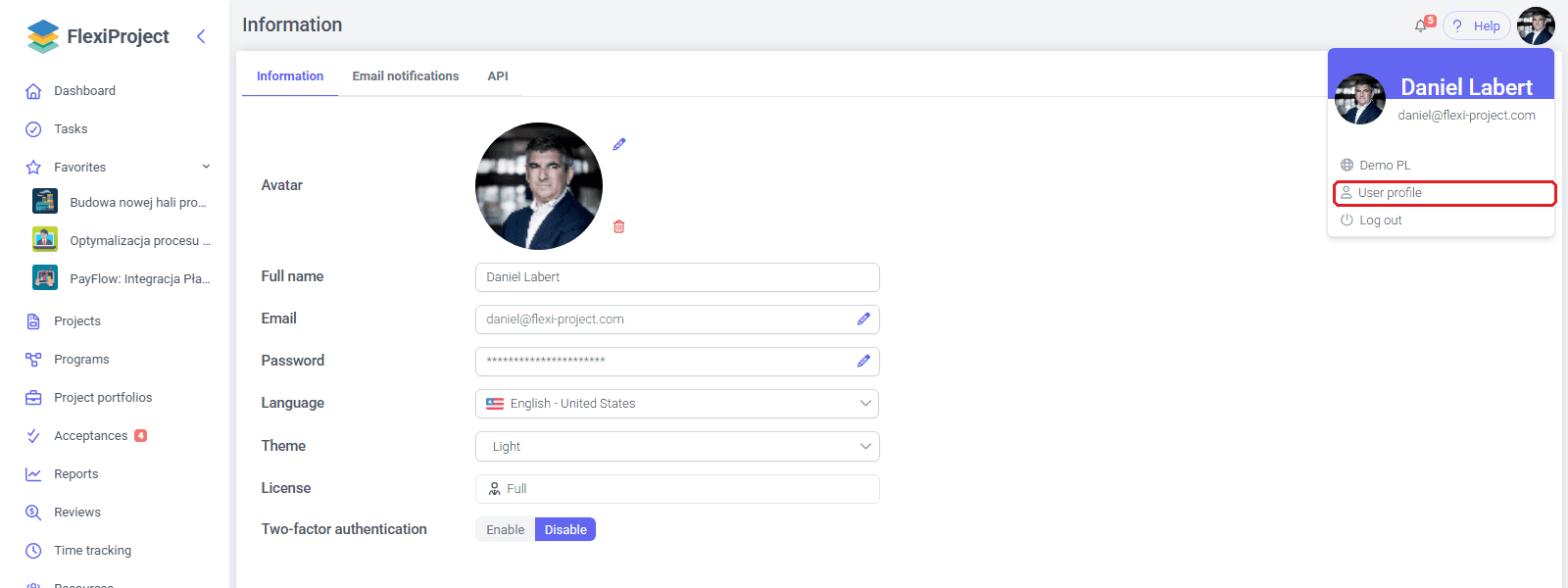
A felhasználói profil a fiók adatait és az alkalmazás személyes beállításait tartalmazza. Az avatar menüből (jobb felső sarok) nyissa meg a Felhasználói profil paranccsal. Fülei: Információ, E-mail értesítések (lásd: Értesítések), valamint Teljes licenc esetén az API a személyes hozzáférési tokenekkel (lásd: API és API-token).
Minden felhasználó a saját fiókját kezeli: a nevet, a jelszót és az e-mail-címet, a nyelvet, a témát és a biztonságot. A teljes szervezetre vonatkozó beállítások, például a bejelentkezési módok, a Rendszerbeállítások között találhatók.
Információ fül
Az Információ fül a következő mezőket tartalmazza:

- Avatar — a felhasználó képe; az avatar mezőben módosíthatja vagy eltávolíthatja.
- Teljes név — módosítás után mentésre kerül; a mező nem lehet üres.
- Email és Jelszó — ceruza ikonnal, amely megnyitja a módosítást (lásd: Az e-mail-cím módosítása és A jelszó módosítása).
- Nyelv (lásd: A felhasználó nyelve) és Téma — Világos vagy Sötét.
- Licenc — a fiókhoz rendelt licenc típusa, csak olvasható (lásd: Felhasználói licencek).
- Kétfaktoros hitelesítés (lásd: Kétfaktoros hitelesítés).
A módosítások azonnal mentésre kerülnek, és megjelenik egy megerősítés.
Az e-mail-cím módosítása
- Nyissa meg az avatar menüt, és válassza a Felhasználói profil parancsot. Megnyílik az Információ fül.
- Kattintson a ceruza ikonra az Email mező mellett. Megnyílik az Email ablak.
- Adja meg az új címet, és kattintson a Frissíts gombra. Megjelenik az üzenet: A megerősítő linket tartalmazó e-mailt elküldtük.
- Kattintson az új címre küldött üzenetben lévő megerősítő linkre.
- Kattintson a megerősítő linkre a következő üzenetben, amely az Ön jelenlegi címére érkezik. Ezután megerősítés következik: Sikeresen megváltoztatta email címét.
A címnek egyedinek kell lennie a rendszerben. Ha foglalt, megjelenik az üzenet: A megadott e-mail cím foglalt.
A jelszó módosítása
- Nyissa meg a felhasználói profilban az Információ fület.
- Kattintson a ceruza ikonra a Jelszó mező mellett. Megnyílik a Jelszó módosítása ablak.
- Töltse ki a Jelenlegi jelszó, az Új jelszó és Az új jelszó megerősítése mezőket.
- Kattintson a Jelszó módosítása gombra. Megjelenik az üzenet: A jelszó megváltozott.
Az új jelszó legalább 8 karakterből áll, köztük egy kisbetűből, egy nagybetűből, egy számjegyből és egy speciális karakterből. Ha a jelenlegi jelszó hibás, ez jelenik meg: Az aktuális jelszó helytelen, ha pedig az új jelszó és megerősítése eltér, ez: Az új jelszó és az új jelszó megerősítése nem azonosak.
Jelszó-visszaállítás
- A bejelentkezési oldalon kattintson a bejelentkezés gomb alatti Elfelejtette jelszavát? hivatkozásra.
- Adja meg a fiókhoz tartozó e-mail-címet, és kattintson a Küldés gombra.
- Nyissa meg a jelszó módosítására szolgáló linket tartalmazó üzenetet, és kattintson a linkre.
- Adja meg a követelményeknek megfelelő új jelszót, és erősítse meg. A jelszó beállítása után be van jelentkezve.
A jelszó módosítására szolgáló link korlátozott ideig érvényes. Lejárta után megjelenik az üzenet (A jelszó-visszaállítási linked lejárt. Generálj egy új linket a jelszó megváltoztatásához.), és a helyreállítást elölről kell kezdeni. A Vissza a bejelentkezéshez hivatkozás visszavisz a bejelentkezéshez.
Az a fiók, amely csak egyszeri bejelentkezéssel (SSO) jelentkezik be (lásd: Bejelentkezési módok), nem rendelkezik helyreállítandó jelszóval.
Védelem az automatizált támadások ellen
A jelszó-helyreállítási és a fiókregisztrációs űrlapokat láthatatlan reCAPTCHA-ellenőrzés védi. A felhasználónak nem kell megoldania semmilyen feladatot — a böngésző az ellenőrzés eredményét az űrlappal együtt elküldi. Ha a regisztráció ellenőrzése sikertelen, megjelenik egy oldal a következő szöveggel: Felfüggesztettük a regisztráció lehetőségét, és arra kéri, hogy néhány perc múlva próbálja újra.
Megjegyzés: a reCAPTCHA-védelem csak a FlexiProject felhőalapú verziójában működik; a saját üzemeltetésű (on-premise) telepítéseknél nincs.
E-mail megerősítése fiók létrehozásakor
Az új fiók egy e-mail-üzenetben lévő linkre kattintás után jön létre: a felhőben a regisztráció után (Email cím megerősítése), egy szervezetben az adminisztrátor meghívása után (lásd: Felhasználó hozzáadása).
- Kattintson a kapott üzenetben lévő linkre.
- Adja meg a teljes nevét, válassza ki az alkalmazás nyelvét, és fogadja el a feltételeket (ha szükséges). Ezután kattintson a Tovább gombra.
- Állítson be jelszót, vagy hozza létre a fiókot egyszeri bejelentkezéssel (SSO), ha a szervezet használja azt.
A regisztráció utáni aktiválási link 24 óráig érvényes; lejárta után újra kell regisztrálnia. A szervezetbe szóló lejárt meghívó az alábbi üzenettel végződik: Az Ön meghívása lejárt. Lépjen kapcsolatba a rendszergazdával, hogy új meghívót kapjon. Az adminisztrátor ilyenkor újra elküldheti a meghívót a felhasználólistából. Ha az üzenet nem érkezik meg, ellenőrizze a spam mappát és a címet.
A felhasználó nyelve
A felhasználó nyelve az a nyelv, amelyen az alkalmazás a saját elemeit megjeleníti, például a fülek és a gombok nevét. A felhasználók által megadott adatok, például az ütemtervben lévő legördülő lista opciói, abban a nyelvben maradnak, amelyen megadták őket. Az új felhasználók alapértelmezett nyelvét a Rendszerbeállítások között lehet megadni.
- Nyissa meg az avatar menüt, és válassza a Felhasználói profil parancsot.
- Az Információ fülön válasszon nyelvet a Nyelv listából. A módosítás azonnal mentésre kerül, és az alkalmazás átvált a kiválasztott nyelvre.

Kétfaktoros hitelesítés
Bekapcsolt kétfaktoros hitelesítés esetén a jelszó megadása után megjelenik az Erősítse meg személyazonosságát képernyő: a felhasználó e-mail-címére 6 számjegyű kód érkezik, amelyet be kell írni, és a Kód megerősítése gombbal megerősíteni. A kód lejár; ilyenkor megjelenik az üzenet: A kód lejárt vagy helytelen, az Újraküldés gomb (egy pillanat múlva válik elérhetővé) pedig új kódot küld.
A felhasználók ezt a védelmet a Kétfaktoros hitelesítés kapcsolóval (Engedélyezve / Kikapcsolva) kapcsolhatják be és ki az Információ fülön. Ha az adminisztrátor az egész szervezetre bekapcsolta (Rendszerbeállítások), a kapcsoló zárolva van, és az egérrel fölé víve megjelenő súgó szerint a kétfaktoros hitelesítést a szervezet megköveteli.
Bejelentkezési módok
A szervezet dönti el, hogyan jelentkeznek be a felhasználói. A beállítás a Rendszerbeállítások > Szervezet alatt, a Bejelentkezési módok mezőben található, és két értéke van:

- Felhasználónév és jelszó + SSO — a felhasználók e-mail-címmel és jelszóval, vagy egyszeri bejelentkezéssel (Microsoft vagy Google) jelentkeznek be.
- Csak SSO — a jelszavas űrlap megszűnik működni; mindenki egyszeri bejelentkezéssel jelentkezik be.
A Csak SSO mód olyan szervezetnek felel meg, amely azt szeretné, hogy a bejelentkezést központilag az identitásszolgáltató irányítsa: a szabályzatait, a második faktort és a kilépési folyamatot. Az a felhasználó, aki mégis jelszóval próbál bejelentkezni, ezt látja: Ez a bejelentkezési mód le van tiltva az Ön fiókjához. Forduljon a szervezet adminisztrátorához.
A korlátozás nem vonatkozik a rendszergazdákra és a tartománykönyvtárral szinkronizált fiókokra — ezek a fiókok mindkét módot használhatják. Ha egy felhasználó több szervezethez tartozik, mindegyik korlátozásai érvényesek.
Integrációk: a beállítás a bejelentkező személyekre vonatkozik. A személyes API-token, amelyet egy integráció hozzáférési tokenre cserél, ebben az értelemben nem bejelentkezési mód, és Csak SSO mellett is tovább működik (lásd: API és API-token). Az az integráció, amely a felhasználó e-mail-címével és jelszavával jelentkezik be, leáll, ezért a szervezet Csak SSO módra állítása előtt állítsa át személyes API-tokenre.
Megjegyzés: a Bejelentkezési módok mező csak akkor látható, ha a FlexiProject környezetében be van állítva a Microsoft- vagy Google-fiókkal történő bejelentkezés.
