


Benutzerprofil
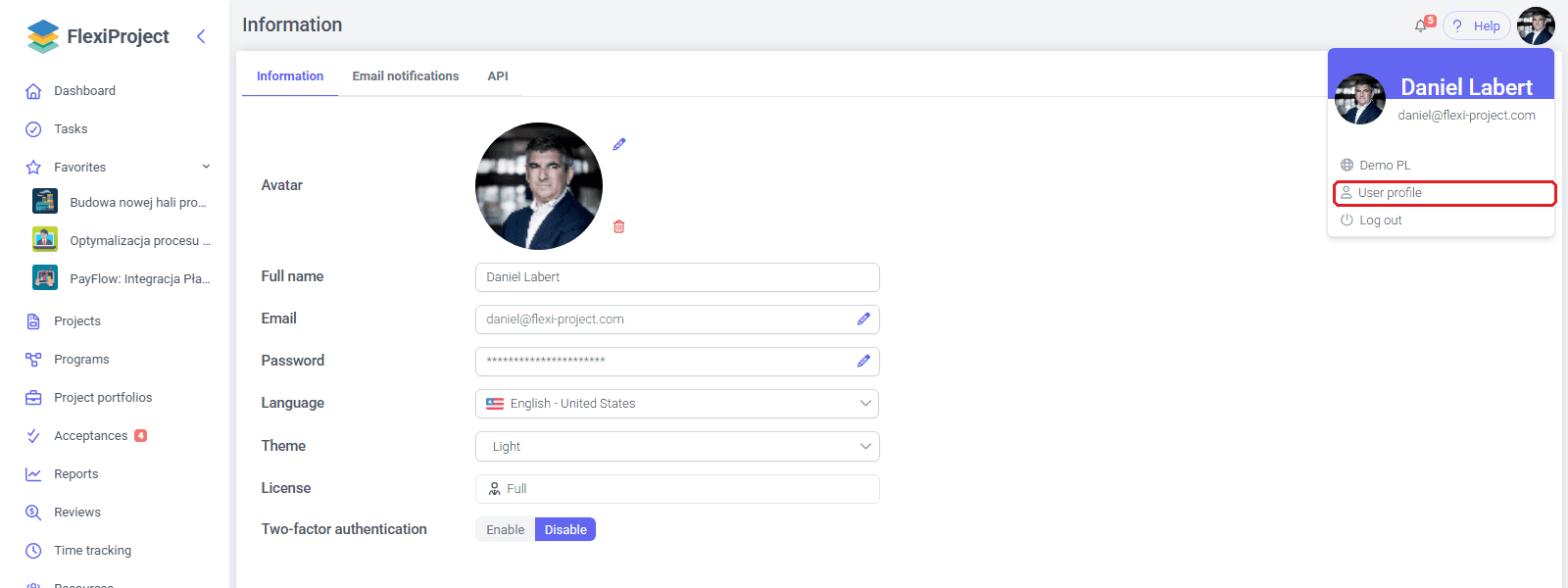
Das Benutzerprofil enthält die Kontodaten und die persönlichen Einstellungen der Anwendung. Öffnen Sie es im Avatar-Menü (obere rechte Ecke) mit dem Befehl Benutzerprofil. Es hat die Registerkarten Informationen, E-Mail-Benachrichtigungen (siehe Benachrichtigungen) und, mit der Lizenz Voll, API mit persönlichen Zugriffstoken (siehe API und API-Token).
Jeder Benutzer verwaltet sein eigenes Konto: Name, Passwort und E-Mail-Adresse, Sprache, Thema und Sicherheit. Einstellungen für die gesamte Organisation, etwa die Anmeldemethoden, befinden sich in den Systemeinstellungen.
Registerkarte Informationen
Die Registerkarte Informationen enthält diese Felder:

- Avatar — das Bild des Benutzers; ändern oder entfernen Sie es im Avatar-Feld.
- Vor- und Nachname — wird nach der Änderung gespeichert; das Feld darf nicht leer sein.
- Email und Passwort — mit einem Stiftsymbol, das die Änderung öffnet (siehe E-Mail-Adresse ändern und Passwort ändern).
- Sprache (siehe Benutzersprache) und Thema — Hell oder Dunkel.
- Lizenz — die dem Konto zugewiesene Lizenzart, nur lesbar (siehe Lizenzen).
- Zwei-Faktor-Authentifizierung (siehe Zwei-Faktor-Authentifizierung).
Änderungen werden sofort gespeichert, und es erscheint eine Bestätigung.
E-Mail-Adresse ändern
- Öffnen Sie das Avatar-Menü und wählen Sie Benutzerprofil. Die Registerkarte Informationen öffnet sich.
- Klicken Sie auf das Stiftsymbol neben dem Feld Email. Das Fenster Email öffnet sich.
- Geben Sie die neue Adresse ein und klicken Sie auf Update. Es erscheint die Meldung Die E-Mail mit dem Bestätigungslink wurde versandt.
- Klicken Sie auf den Bestätigungslink in der Nachricht, die an die neue Adresse gesendet wurde.
- Klicken Sie auf den Bestätigungslink in der nächsten Nachricht, die an Ihrer aktuellen Adresse eintrifft. Danach erscheint die Bestätigung: Email Adresse erfolgreich geändert.
Die Adresse muss im System eindeutig sein. Ist sie bereits vergeben, erscheint die Meldung Die angegebene E-Mail Adresse ist besetzt.
Passwort ändern
- Öffnen Sie im Benutzerprofil die Registerkarte Informationen.
- Klicken Sie auf das Stiftsymbol neben dem Feld Passwort. Das Fenster Passwort ändern öffnet sich.
- Geben Sie Aktuelles Passwort, Neues Passwort und Bestätigung des neuen Passworts ein.
- Klicken Sie auf Passwort ändern. Es erscheint die Meldung Das Passwort wurde geändert.
Das neue Passwort hat mindestens 8 Zeichen, darunter einen Kleinbuchstaben, einen Großbuchstaben, eine Ziffer und ein Sonderzeichen. Ist das aktuelle Passwort falsch, erscheint Das aktuelle Passwort ist falsch, und unterscheiden sich das neue Passwort und seine Bestätigung, erscheint Neues Passwort und die Bestätigung des neuen Passworts sind nicht dasselbe.
Passwort zurücksetzen
- Klicken Sie auf der Anmeldeseite auf Haben Sie Ihr Passwort vergessen? unter der Anmeldeschaltfläche.
- Geben Sie die mit dem Konto verknüpfte E-Mail-Adresse ein und klicken Sie auf Senden.
- Öffnen Sie die Nachricht mit dem Link zum Ändern des Passworts und klicken Sie auf den Link.
- Geben Sie ein neues Passwort ein, das die Anforderungen erfüllt, und bestätigen Sie es. Sobald das Passwort festgelegt ist, sind Sie angemeldet.
Der Link zum Ändern des Passworts ist nur für begrenzte Zeit gültig. Nach Ablauf erscheint die Meldung Dein Link zum Passwort-Zurücksetzen ist abgelaufen. Generiere einen neuen Link, um dein Passwort zu ändern. — die Wiederherstellung beginnt dann von vorn. Der Link Zurück zu Login führt Sie zurück zur Anmeldung.
Ein Konto, das sich ausschließlich per Single Sign-on anmeldet (siehe Anmeldemethoden), hat kein Passwort, das wiederhergestellt werden könnte.
Schutz vor automatisierten Angriffen
Die Formulare zur Passwortwiederherstellung und zur Kontoregistrierung sind durch eine unsichtbare reCAPTCHA-Prüfung geschützt. Der Benutzer löst keine Aufgabe — der Browser sendet das Ergebnis der Prüfung zusammen mit dem Formular. Schlägt die Prüfung bei der Registrierung fehl, erscheint die Seite Wir haben die Registrierungsmöglichkeit vorübergehend ausgesetzt mit der Bitte, es in einigen Minuten erneut zu versuchen.
Hinweis: Der reCAPTCHA-Schutz funktioniert nur in der Cloud-Version von FlexiProject; selbst gehostete (On-Premise-)Installationen haben ihn nicht.
E-Mail-Bestätigung bei der Kontoerstellung
Ein neues Konto wird erstellt, nachdem Sie auf einen Link in einer E-Mail geklickt haben: in der Cloud nach der Registrierung (Email-Adresse bestätigen), in einer Organisation nach der Einladung durch einen Administrator (siehe Benutzer hinzufügen).
- Klicken Sie auf den Link in der erhaltenen Nachricht.
- Geben Sie Ihren Vor- und Nachnamen ein, wählen Sie die Sprache der Anwendung und akzeptieren Sie die Bedingungen (falls erforderlich). Klicken Sie dann auf Weiter.
- Legen Sie ein Passwort fest oder erstellen Sie das Konto per Single Sign-on, wenn die Organisation es nutzt.
Der Aktivierungslink nach der Registrierung ist 24 Stunden gültig; nach Ablauf müssen Sie sich erneut registrieren. Eine abgelaufene Einladung in eine Organisation endet mit der Meldung Ihre Einladung ist abgelaufen. Kontaktieren Sie den Administrator, um eine neue Einladung zu erhalten. Der Administrator kann die Einladung dann erneut aus der Benutzerliste senden. Trifft die Nachricht nicht ein, prüfen Sie den Spam-Ordner und die Adresse.
Benutzersprache
Die Benutzersprache ist die Sprache, in der die Anwendung ihre eigenen Elemente anzeigt, zum Beispiel die Namen von Registerkarten und Schaltflächen. Von Benutzern eingegebene Daten, etwa die Optionen einer Dropdown-Liste im Zeitplan, bleiben in der Sprache, in der sie eingegeben wurden. Die Standardsprache für neue Benutzer wird in den Systemeinstellungen festgelegt.
- Öffnen Sie das Avatar-Menü und wählen Sie Benutzerprofil.
- Wählen Sie auf der Registerkarte Informationen in der Liste Sprache eine Sprache aus. Die Änderung wird sofort gespeichert, und die Anwendung wechselt zur gewählten Sprache.

Zwei-Faktor-Authentifizierung
Bei eingeschalteter Zwei-Faktor-Authentifizierung erscheint nach der Eingabe des Passworts der Bildschirm Bestätigen Sie Ihre Identität: An die E-Mail-Adresse des Benutzers wird ein 6-stelliger Code gesendet, den Sie eingeben und mit der Schaltfläche Code bestätigen abschließen. Der Code läuft ab; dann erscheint die Meldung Der Code ist abgelaufen oder falsch, und die Schaltfläche Wieder senden (nach einem Moment verfügbar) sendet einen neuen Code.
Benutzer schalten diesen Schutz mit dem Schalter Zwei-Faktor-Authentifizierung (Aktiviert / Aus) auf der Registerkarte Informationen ein und aus. Hat ein Administrator ihn für die gesamte Organisation eingeschaltet (Systemeinstellungen), ist der Schalter gesperrt, und sein Tooltip weist darauf hin, dass die Zwei-Faktor-Authentifizierung von der Organisation verlangt wird.
Anmeldemethoden
Eine Organisation entscheidet, wie sich ihre Benutzer anmelden. Die Einstellung befindet sich unter Systemeinstellungen > Organisation, im Feld Anmeldemethoden, und hat zwei Werte:

- Login und Passwort + SSO — Benutzer melden sich mit E-Mail-Adresse und Passwort oder per Single Sign-on (Microsoft oder Google) an.
- Nur SSO — das Passwortformular funktioniert nicht mehr; alle melden sich per Single Sign-on an.
Nur SSO eignet sich für Organisationen, die die Anmeldung zentral über den Identitätsanbieter steuern wollen — mit dessen Richtlinien, dem zweiten Faktor und dem Offboarding-Prozess. Ein Benutzer, der sich dennoch mit einem Passwort anzumelden versucht, sieht die Meldung Diese Anmeldemethode ist für Ihr Konto deaktiviert. Wenden Sie sich an den Administrator der Organisation.
Die Einschränkung gilt nicht für Systemadministratoren und nicht für Konten, die mit einem Domänenverzeichnis synchronisiert sind — diese Konten können beide Methoden nutzen. Gehört ein Benutzer mehreren Organisationen an, gelten die Einschränkungen jeder dieser Organisationen.
Integrationen: Die Einstellung betrifft Personen, die sich anmelden. Ein persönliches API-Token, das eine Integration gegen ein Zugriffstoken eintauscht, ist in diesem Sinne keine Anmeldemethode und funktioniert unter Nur SSO weiter (siehe API und API-Token). Eine Integration, die sich mit E-Mail-Adresse und Passwort eines Benutzers anmeldet, funktioniert nicht mehr; stellen Sie sie daher auf ein persönliches API-Token um, bevor Sie die Organisation auf Nur SSO umstellen.
Hinweis: Das Feld Anmeldemethoden ist nur sichtbar, wenn in Ihrer FlexiProject-Umgebung die Anmeldung über Microsoft oder Google konfiguriert ist.
