


Profilul utilizatorului
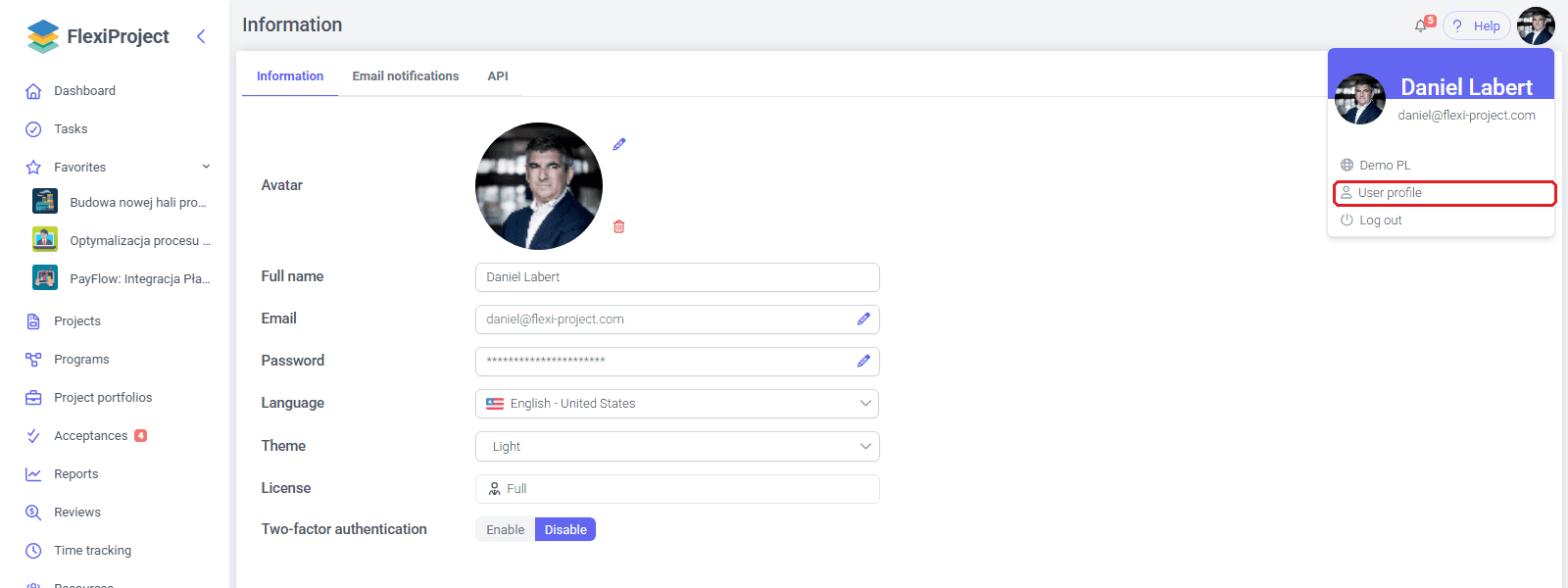
Profilul utilizatorului conține datele contului și setările personale ale aplicației. Deschideți-l din meniul avatarului (colțul din dreapta sus) cu comanda Profilul utilizatorului. Are filele Informații, Notificări prin e-mail (vezi Notificări) și, cu licență Completă, API, cu token-uri personale de acces (vezi API și token API).
Fiecare utilizator își gestionează propriul cont: numele, parola și adresa de e-mail, limba, tema și securitatea. Setările pentru întreaga organizație, cum ar fi metodele de autentificare, se află în Setări de sistem.
Fila Informații
Fila Informații conține următoarele câmpuri:

- Avatar — imaginea utilizatorului; o puteți schimba sau elimina în câmpul avatarului.
- Nume și prenume — se salvează după modificare; câmpul nu poate fi gol.
- Email și Parola — cu o pictogramă creion care deschide modificarea (vezi Schimbarea adresei de e-mail și Schimbarea parolei).
- Limbă (vezi Limba utilizatorului) și Temă — Luminos sau Întunecat.
- Licență — tipul de licență atribuit contului, numai pentru citire (vezi Licențe).
- Autentificare cu doi factori (vezi Autentificarea cu doi factori).
Modificările se salvează imediat și apare o confirmare.
Schimbarea adresei de e-mail
- Deschideți meniul avatarului și alegeți Profilul utilizatorului. Se deschide fila Informații.
- Faceți clic pe pictograma creion de lângă câmpul Email. Se deschide fereastra Email.
- Introduceți noua adresă și faceți clic pe butonul Actualizează. Apare mesajul E-mailul cu linkul de confirmare a fost trimis.
- Faceți clic pe linkul de confirmare din mesajul trimis la noua adresă.
- Faceți clic pe linkul de confirmare din mesajul următor, care ajunge la adresa dvs. actuală. Urmează o confirmare: Ați schimbat cu succes adresa de email.
Adresa trebuie să fie unică în sistem. Dacă este ocupată, apare mesajul Adresa de e-mail indicată este ocupată.
Schimbarea parolei
- Deschideți fila Informații din profilul utilizatorului.
- Faceți clic pe pictograma creion de lângă câmpul Parola. Se deschide fereastra Modificați parola.
- Introduceți Parola actuală, Parolă nouă și Confirmarea noii parole.
- Faceți clic pe butonul Modificați parola. Apare mesajul Parola a fost schimbată.
Noua parolă are cel puțin 8 caractere, inclusiv o literă mică, o literă mare, o cifră și un caracter special. Când parola actuală este greșită, apare Parola curentă este incorectă, iar când parola nouă și confirmarea ei diferă, apare Parola nouă și confirmarea parolei noi nu sunt identice.
Recuperarea parolei
- Pe pagina de autentificare, faceți clic pe Ați uitat parola? de sub butonul de autentificare.
- Introduceți adresa de e-mail asociată contului și faceți clic pe butonul Trimite.
- Deschideți mesajul cu linkul de schimbare a parolei și faceți clic pe link.
- Introduceți o parolă nouă care respectă cerințele și confirmați. După setarea parolei sunteți autentificat.
Linkul de schimbare a parolei este valabil o perioadă limitată. După expirare apare mesajul Linkul tău de resetare a parolei a expirat. Generează un link nou pentru a-ți schimba parola., iar recuperarea începe din nou. Linkul Înapoi la Login vă readuce la autentificare.
Un cont care se autentifică doar prin single sign-on (vezi Metode de autentificare) nu are o parolă de recuperat.
Protecția împotriva atacurilor automate
Formularele de recuperare a parolei și de înregistrare a contului sunt protejate de o verificare invizibilă reCAPTCHA. Utilizatorul nu rezolvă nicio sarcină — browserul trimite rezultatul verificării împreună cu formularul. Dacă verificarea la înregistrare eșuează, apare pagina Am suspendat posibilitatea de înregistrare, care vă cere să încercați din nou peste câteva minute.
Notă: protecția reCAPTCHA funcționează doar în versiunea cloud a FlexiProject; instalările proprii (on-premise) nu o au.
Confirmarea prin e-mail la crearea unui cont
Un cont nou se creează după ce faceți clic pe un link dintr-un mesaj de e-mail: în cloud, după înregistrare (Confirmați adresa de email), iar într-o organizație, după invitația unui administrator (vezi Adăugarea unui utilizator).
- Faceți clic pe linkul din mesajul primit.
- Introduceți numele și prenumele, alegeți limba aplicației și acceptați termenii (când sunt solicitați). Apoi faceți clic pe butonul Următorul.
- Setați o parolă sau creați contul prin single sign-on, dacă organizația îl folosește.
Linkul de activare de după înregistrare este valabil 24 de ore; după expirare trebuie să vă înregistrați din nou. O invitație expirată într-o organizație se încheie cu mesajul Invitația dumneavoastră a expirat. Contactați administratorul pentru a primi o nouă invitație. Administratorul poate trimite apoi din nou invitația din lista de utilizatori. Dacă mesajul nu ajunge, verificați dosarul spam și adresa.
Limba utilizatorului
Limba utilizatorului este limba în care aplicația își afișează propriile elemente, de exemplu numele filelor și ale butoanelor. Datele introduse de utilizatori, cum ar fi opțiunile unei liste derulante din programare, rămân în limba în care au fost introduse. Limba implicită pentru utilizatorii noi se stabilește în Setări de sistem.
- Deschideți meniul avatarului și alegeți Profilul utilizatorului.
- Alegeți o limbă din lista Limbă din fila Informații. Modificarea se salvează imediat, iar aplicația trece la limba aleasă.

Autentificarea cu doi factori
Cu autentificarea cu doi factori activată, după introducerea parolei apare ecranul Confirmați-vă identitatea: pe adresa de e-mail a utilizatorului sosește un cod din 6 cifre, pe care îl introduceți și îl confirmați cu butonul Confirmă codul. Codul expiră; apare atunci mesajul Codul a expirat sau este incorect, iar butonul Retrimite (disponibil după un moment) trimite un cod nou.
Utilizatorii activează și dezactivează această protecție cu comutatorul Autentificare cu doi factori (Activat / Oprit) din fila Informații. Când un administrator a activat-o pentru întreaga organizație (Setări de sistem), comutatorul este blocat, iar sugestia afișată la trecerea cursorului spune că autentificarea cu doi factori este cerută de organizație.
Metode de autentificare
Organizația decide cum se autentifică utilizatorii ei. Setarea se află în Setări de sistem > Organizație, în câmpul Metode de autentificare, și are două valori:

- Utilizator și parolă + SSO — utilizatorii se autentifică cu o adresă de e-mail și o parolă sau prin single sign-on (Microsoft sau Google).
- Doar SSO — formularul cu parolă nu mai funcționează; toți se autentifică prin single sign-on.
Doar SSO se potrivește unei organizații care vrea ca autentificarea să fie guvernată central de furnizorul de identitate: politicile acestuia, al doilea factor și procesul de plecare a angajaților. Un utilizator care încearcă totuși să se autentifice cu parola vede mesajul Această metodă de autentificare este dezactivată pentru contul dvs. Contactați administratorul organizației.
Restricția nu se aplică administratorilor de sistem și conturilor sincronizate cu un director de domeniu — acele conturi pot folosi ambele metode. Când un utilizator aparține mai multor organizații, se aplică restricțiile fiecăreia dintre ele.
Integrări: setarea se aplică persoanelor care se autentifică. Un token API personal pe care o integrare îl schimbă cu un token de acces nu este o metodă de autentificare în acest sens și continuă să funcționeze cu Doar SSO (vezi API și token API). O integrare care se autentifică cu e-mailul și parola unui utilizator încetează să funcționeze, așa că mutați-o la un token API personal înainte de a trece organizația la Doar SSO.
Notă: câmpul Metode de autentificare este vizibil doar când autentificarea prin Microsoft sau Google este configurată în mediul dvs. FlexiProject.
