


Perfil del usuario
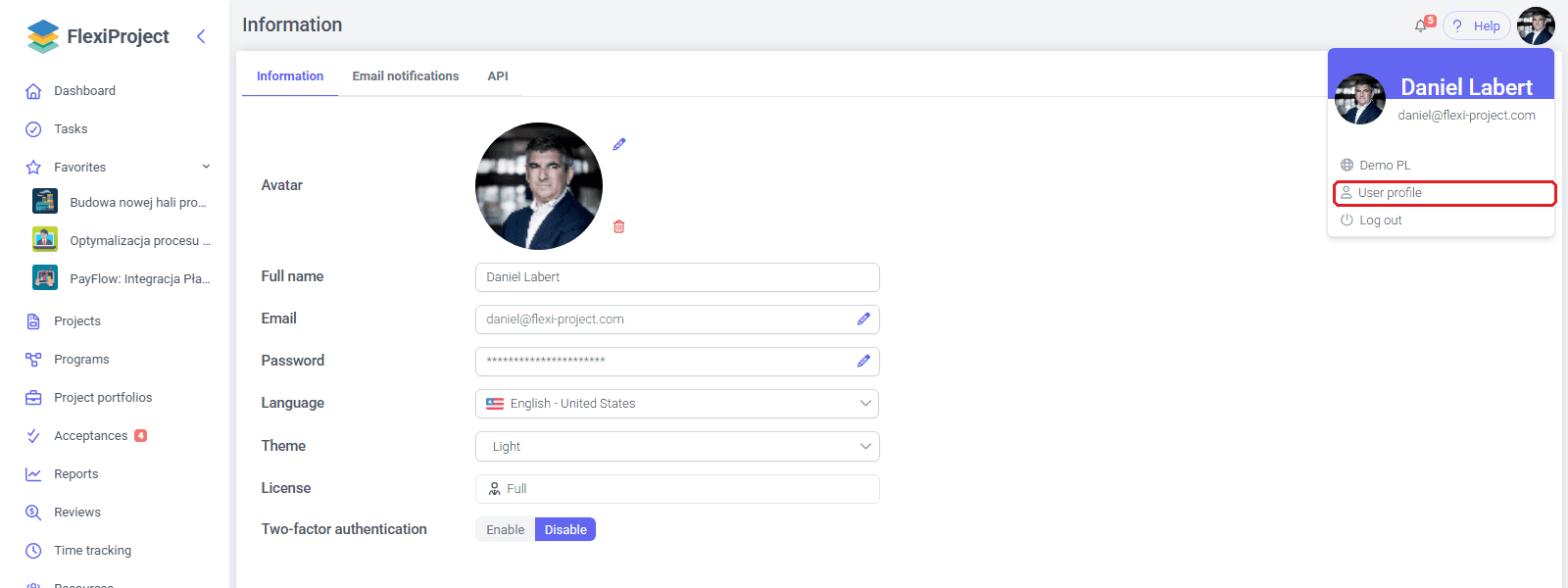
El perfil de usuario contiene los datos de la cuenta y los ajustes personales de la aplicación. Ábrelo desde el menú del avatar (esquina superior derecha) con el comando Perfil del usuario. Tiene las pestañas Información, Notificaciones por correo electrónico (consulta Notificaciones) y, con licencia Completa, API con tokens de acceso personales (consulta API y token de API).
Cada usuario gestiona su propia cuenta: nombre, contraseña y dirección de correo electrónico, idioma, tema y seguridad. Los ajustes de toda la organización, como los métodos de inicio de sesión, están en Configuración del sistema.
Pestaña Información
La pestaña Información contiene estos campos:

- Avatar — la imagen del usuario; cámbiala o quítala en el campo del avatar.
- Nombre y apellidos — se guarda al cambiarlo; el campo no puede estar vacío.
- Email y Contraseña — con un icono de lápiz que abre el cambio (consulta Cambiar la dirección de correo electrónico y Cambiar la contraseña).
- Idioma (consulta Idioma del usuario) y Tema — Claro u Oscuro.
- Licencia — el tipo de licencia asignado a la cuenta, solo de lectura (consulta Licencias).
- Autenticación de dos factores (consulta Autenticación de dos factores).
Los cambios se guardan de inmediato y aparece una confirmación.
Cambiar la dirección de correo electrónico
- Abre el menú del avatar y elige Perfil del usuario. Se abre la pestaña Información.
- Haz clic en el icono de lápiz junto al campo Email. Se abre la ventana Email.
- Escribe la nueva dirección y haz clic en Actualizar. Aparece el mensaje Se ha enviado el correo electrónico con el enlace de confirmación.
- Haz clic en el enlace de confirmación del mensaje enviado a la nueva dirección.
- Haz clic en el enlace de confirmación del siguiente mensaje, que llega a tu dirección actual. A continuación aparece la confirmación: Dirección de correo electrónico modificada correctamente.
La dirección debe ser única en el sistema. Si ya está en uso, aparece el mensaje La dirección de correo electrónico indicada está ocupada.
Cambiar la contraseña
- Abre la pestaña Información del perfil de usuario.
- Haz clic en el icono de lápiz junto al campo Contraseña. Se abre la ventana Cambiar contraseña.
- Rellena los campos Contraseña actual, Nueva contraseña y Confirmación de la nueva contraseña.
- Haz clic en Cambiar contraseña. Aparece el mensaje La contraseña ha sido modificada.
La nueva contraseña tiene al menos 8 caracteres, entre ellos una letra minúscula, una letra mayúscula, un dígito y un carácter especial. Cuando la contraseña actual es incorrecta, aparece La contraseña actual es incorrecta, y cuando la nueva contraseña y su confirmación no coinciden, aparece La nueva contraseña y la confirmación de la nueva contraseña no son lo mismo.
Recuperar la contraseña
- En la página de inicio de sesión, haz clic en ¿Ha olvidado su contraseña? debajo del botón de inicio de sesión.
- Escribe la dirección de correo electrónico vinculada a la cuenta y haz clic en Enviar.
- Abre el mensaje con el enlace para cambiar la contraseña y haz clic en el enlace.
- Escribe una nueva contraseña que cumpla los requisitos y confírmala. Una vez establecida la contraseña, se inicia tu sesión.
El enlace para cambiar la contraseña es válido durante un tiempo limitado. Cuando caduca, aparece el mensaje Tu enlace de restablecimiento de contraseña ha caducado. Genera un nuevo enlace para cambiar tu contraseña. — la recuperación vuelve entonces a empezar. El enlace Volver al inicio de sesión te lleva de nuevo al inicio de sesión.
Una cuenta que inicia sesión solo mediante inicio de sesión único (SSO, consulta Métodos de inicio de sesión) no tiene contraseña que recuperar.
Protección contra ataques automatizados
Los formularios de recuperación de contraseña y de registro de cuenta están protegidos por una comprobación reCAPTCHA invisible. El usuario no resuelve ninguna tarea: el navegador envía el resultado de la verificación junto con el formulario. Si la comprobación falla durante el registro, aparece la página Hemos suspendido la posibilidad de registro, que pide volver a intentarlo dentro de unos minutos.
Nota: la protección reCAPTCHA solo funciona en la versión en la nube de FlexiProject; las instalaciones propias (on-premise) no la tienen.
Confirmación del correo electrónico al crear una cuenta
Una cuenta nueva se crea después de hacer clic en un enlace de un mensaje de correo electrónico: en la nube, tras el registro (Confirmar dirección de correo electrónico); en una organización, tras la invitación de un administrador (consulta Añadir un usuario).
- Haz clic en el enlace del mensaje que has recibido.
- Escribe tu nombre y apellidos, elige el idioma de la aplicación y acepta las condiciones (cuando se exijan). Después haz clic en Siguiente.
- Establece una contraseña o crea la cuenta mediante inicio de sesión único, cuando la organización lo utilice.
El enlace de activación tras el registro es válido durante 24 horas; cuando caduca, tienes que registrarte de nuevo. Una invitación caducada a una organización termina con el mensaje Su invitación ha caducado. Póngase en contacto con el administrador para recibir una nueva invitación. El administrador puede entonces enviar la invitación de nuevo desde la lista de usuarios. Si el mensaje no llega, revisa la carpeta de spam y la dirección.
Idioma del usuario
El idioma del usuario es el idioma en el que la aplicación muestra sus propios elementos, por ejemplo los nombres de pestañas y botones. Los datos introducidos por los usuarios, como las opciones de una lista desplegable del cronograma, se quedan en el idioma en que se introdujeron. El idioma predeterminado para los usuarios nuevos se establece en Configuración del sistema.
- Abre el menú del avatar y elige Perfil del usuario.
- En la pestaña Información, elige un idioma en la lista Idioma. El cambio se guarda de inmediato y la aplicación cambia al idioma elegido.

Autenticación de dos factores
Con la autenticación de dos factores activada, después de escribir la contraseña aparece la pantalla Confirma tu identidad: al correo electrónico del usuario llega un código de 6 dígitos, que escribes y confirmas con Confirmar código. El código caduca; entonces aparece el mensaje El código ha caducado o es incorrecto, y el botón Reenviar (disponible pasado un momento) envía un código nuevo.
Los usuarios activan y desactivan esta protección con el interruptor Autenticación de dos factores (Habilitado / Desactivado) de la pestaña Información. Cuando un administrador la ha activado para toda la organización (Configuración del sistema), el interruptor está bloqueado y su descripción emergente indica que la organización exige la autenticación de dos factores.
Métodos de inicio de sesión
Cada organización decide cómo inician sesión sus usuarios. El ajuste está en Configuración del sistema > Organización, en el campo Métodos de inicio de sesión, y tiene dos valores:

- Usuario y contraseña + SSO — los usuarios inician sesión con una dirección de correo electrónico y una contraseña, o mediante inicio de sesión único (Microsoft o Google).
- Solo SSO — el formulario de contraseña deja de funcionar; todos inician sesión mediante inicio de sesión único.
Solo SSO es adecuado para una organización que quiere que el inicio de sesión lo gobierne de forma centralizada el proveedor de identidad: sus políticas, el segundo factor y el proceso de baja de empleados. Un usuario que aun así intenta iniciar sesión con contraseña ve el mensaje Este método de inicio de sesión está deshabilitado para su cuenta. Póngase en contacto con el administrador de la organización.
La restricción no se aplica a los administradores del sistema ni a las cuentas sincronizadas con un directorio de dominio: esas cuentas pueden usar ambos métodos. Cuando un usuario pertenece a varias organizaciones, se aplican las restricciones de cada una de ellas.
Integraciones: el ajuste se aplica a las personas que inician sesión. Un token de API personal que una integración intercambia por un token de acceso no es un método de inicio de sesión en este sentido y sigue funcionando con Solo SSO (consulta API y token de API). Una integración que inicia sesión con el correo electrónico y la contraseña de un usuario deja de funcionar, así que pásala a un token de API personal antes de cambiar la organización a Solo SSO.
Nota: el campo Métodos de inicio de sesión solo es visible cuando en tu entorno de FlexiProject está configurado el inicio de sesión mediante Microsoft o Google.
