


Profilo utente
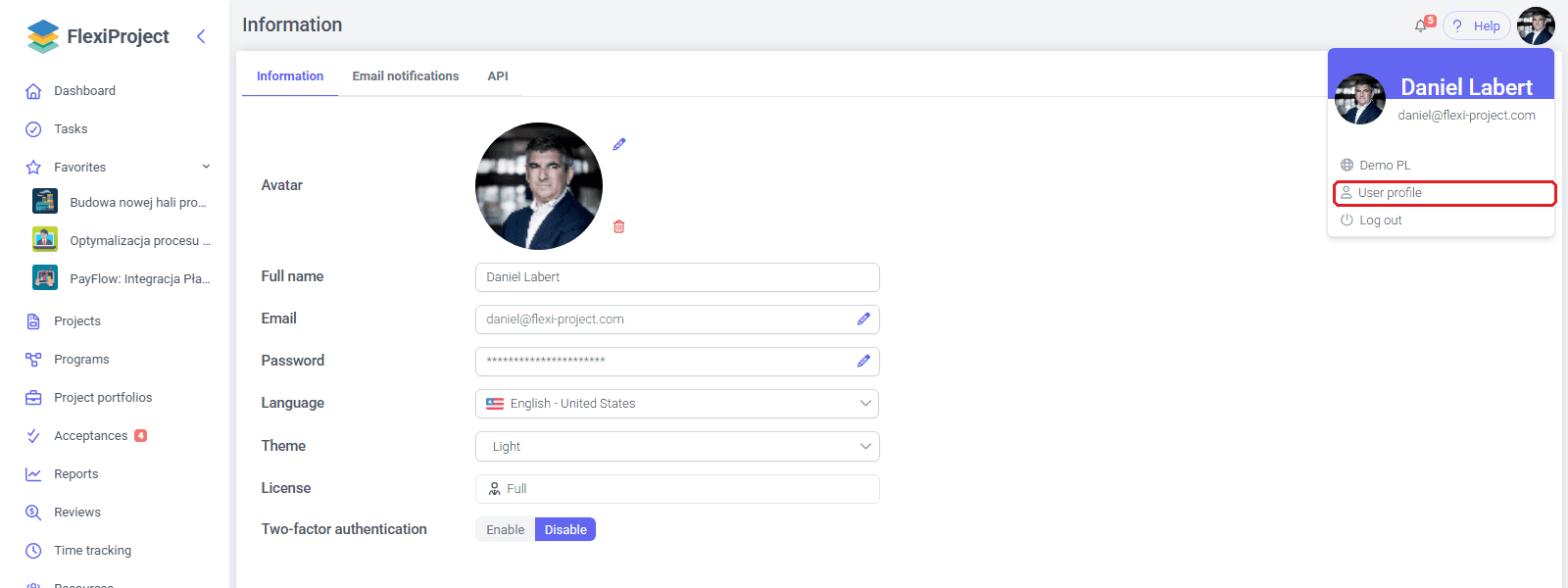
Il profilo utente contiene i dati dell’account e le impostazioni personali dell’applicazione. Aprilo dal menu dell’avatar (angolo in alto a destra) con il comando Profilo utente. Ha le schede Informazioni, Notifiche e-mail (vedi Notifiche) e, con una licenza Completa, API con i token di accesso personali (vedi API e token API).
Ogni utente gestisce il proprio account: nome, password e indirizzo e-mail, lingua, tema e sicurezza. Le impostazioni valide per l’intera organizzazione, come i metodi di accesso, si trovano nelle Impostazioni del sistema.
Scheda Informazioni
La scheda Informazioni contiene questi campi:

- Avatar — l’immagine dell’utente; cambiala o rimuovila nel campo dell’avatar.
- Nome e cognome — viene salvato dopo la modifica; il campo non può essere vuoto.
- Email e Password — con un’icona a forma di matita che apre la modifica (vedi Cambiare l’indirizzo e-mail e Cambiare la password).
- Lingua (vedi Lingua dell’utente) e Tema — Chiaro o Scuro.
- Licenza — il tipo di licenza assegnato all’account, in sola lettura (vedi Licenze d’uso).
- Autenticazione a due fattori (vedi Autenticazione a due fattori).
Le modifiche vengono salvate subito e compare una conferma.
Cambiare l'indirizzo e-mail
- Apri il menu dell’avatar e scegli Profilo utente. Si apre la scheda Informazioni.
- Clicca sull’icona a forma di matita accanto al campo Email. Si apre la finestra Email.
- Inserisci il nuovo indirizzo e clicca su Aggiorna. Compare il messaggio L’e-mail con il link di conferma è stata inviata.
- Clicca sul link di conferma nel messaggio inviato al nuovo indirizzo.
- Clicca sul link di conferma nel messaggio successivo, che arriva al tuo indirizzo attuale. Segue una conferma: Modifica dell’indirizzo email eseguita con successo.
L’indirizzo deve essere univoco nel sistema. Se è già occupato, compare il messaggio L’indirizzo e-mail indicato è occupato.
Cambiare la password
- Apri la scheda Informazioni nel profilo utente.
- Clicca sull’icona a forma di matita accanto al campo Password. Si apre la finestra Modifica password.
- Inserisci la Password attuale, la Nuova password e la Conferma della nuova password.
- Clicca su Modifica password. Compare il messaggio La password è stata modificata.
La nuova password ha almeno 8 caratteri, tra cui una lettera minuscola, una maiuscola, una cifra e un carattere speciale. Quando la password attuale è sbagliata compare La password corrente non è corretta, e quando la nuova password e la sua conferma differiscono compare La nuova password e la conferma della nuova password non sono la stessa cosa.
Recupero della password
- Nella pagina di accesso, clicca su Avete dimenticato la password? sotto il pulsante di accesso.
- Inserisci l’indirizzo e-mail collegato all’account e clicca su Inviare.
- Apri il messaggio con il link per cambiare la password e clicca sul link.
- Inserisci una nuova password che rispetta i requisiti e conferma. Una volta impostata la password, sei connesso.
Il link per cambiare la password è valido per un tempo limitato. Dopo la scadenza compare il messaggio Il link per il reset della password è scaduto. Genera un nuovo link per cambiare la password. — il recupero deve allora ricominciare da capo. Il link Torna al login riporta alla pagina di accesso.
Un account che accede solo tramite single sign-on (vedi Metodi di accesso) non ha una password da recuperare.
Protezione dagli attacchi automatici
I moduli di recupero della password e di registrazione dell’account sono protetti da un controllo reCAPTCHA invisibile. L’utente non deve risolvere nessun compito — il browser invia il risultato della verifica insieme al modulo. Se il controllo della registrazione non riesce, compare la pagina Abbiamo sospeso la possibilità di registrazione, che chiede di riprovare tra qualche minuto.
Nota: la protezione reCAPTCHA funziona solo nella versione cloud di FlexiProject; le installazioni self-hosted (on-premise) non la hanno.
Conferma dell'e-mail alla creazione dell'account
Un nuovo account viene creato dopo il clic su un link in un messaggio e-mail: nel cloud dopo la registrazione (Conferma l’indirizzo email), in un’organizzazione dopo l’invito di un amministratore (vedi Aggiungere un utente).
- Clicca sul link nel messaggio che hai ricevuto.
- Inserisci nome e cognome, scegli la lingua dell’applicazione e accetta le condizioni (quando richiesto). Poi clicca su Avanti.
- Imposta una password oppure crea l’account tramite single sign-on, se l’organizzazione lo usa.
Il link di attivazione dopo la registrazione è valido per 24 ore; dopo la scadenza devi registrarti di nuovo. Un invito a un’organizzazione scaduto termina con il messaggio L’invito è scaduto. Contattare l’amministratore per ricevere un nuovo invito. L’amministratore può allora inviare di nuovo l’invito dall’elenco degli utenti. Se il messaggio non arriva, controlla la cartella dello spam e l’indirizzo.
Lingua dell'utente
La lingua dell’utente è la lingua in cui l’applicazione mostra i propri elementi, per esempio i nomi delle schede e dei pulsanti. I dati inseriti dagli utenti, come le opzioni di un elenco a discesa nel cronoprogramma, restano nella lingua in cui sono stati inseriti. La lingua predefinita per i nuovi utenti si imposta nelle Impostazioni del sistema.
- Apri il menu dell’avatar e scegli Profilo utente.
- Scegli una lingua dall’elenco Lingua nella scheda Informazioni. La modifica viene salvata subito e l’applicazione passa alla lingua scelta.

Autenticazione a due fattori
Con l’autenticazione a due fattori attiva, dopo aver inserito la password compare la schermata Conferma la tua identità: all’indirizzo e-mail dell’utente arriva un codice di 6 cifre, che inserisci e confermi con Conferma codice. Il codice scade; compare allora il messaggio Il codice è scaduto o non è corretto, e il pulsante Invia di nuovo (disponibile dopo un momento) invia un nuovo codice.
Gli utenti attivano e disattivano questa protezione con l’interruttore Autenticazione a due fattori (Abilitato / Spento) nella scheda Informazioni. Quando un amministratore l’ha attivata per l’intera organizzazione (Impostazioni del sistema), l’interruttore è bloccato e il suo suggerimento indica che l’autenticazione a due fattori è richiesta dall’organizzazione.
Metodi di accesso
Un’organizzazione decide come accedono i suoi utenti. L’impostazione si trova in Impostazioni del sistema > Organizzazione, nel campo Metodi di accesso, e ha due valori:

- Login e password + SSO — gli utenti accedono con indirizzo e-mail e password oppure tramite single sign-on (Microsoft o Google).
- Solo SSO — il modulo della password smette di funzionare; tutti accedono tramite single sign-on.
Solo SSO è adatto a un’organizzazione che vuole l’accesso governato in modo centralizzato dal provider di identità: le sue policy, il secondo fattore e il processo di uscita dei collaboratori. Un utente che prova comunque ad accedere con una password vede Questo metodo di accesso è disattivato per il tuo account. Contatta l’amministratore dell’organizzazione.
La restrizione non vale per gli amministratori di sistema né per gli account sincronizzati con una directory di dominio — questi account possono usare entrambi i metodi. Quando un utente appartiene a più organizzazioni, si applicano le restrizioni di ciascuna di esse.
Integrazioni: l’impostazione riguarda le persone che accedono. Un token API personale che un’integrazione scambia con un token di accesso non è un metodo di accesso in questo senso e continua a funzionare con Solo SSO (vedi API e token API). Un’integrazione che accede con l’e-mail e la password di un utente smette di funzionare, quindi passala a un token API personale prima di impostare l’organizzazione su Solo SSO.
Nota: il campo Metodi di accesso è visibile solo quando nel tuo ambiente FlexiProject è configurato l’accesso tramite Microsoft o Google.
