


Perfil do utilizador
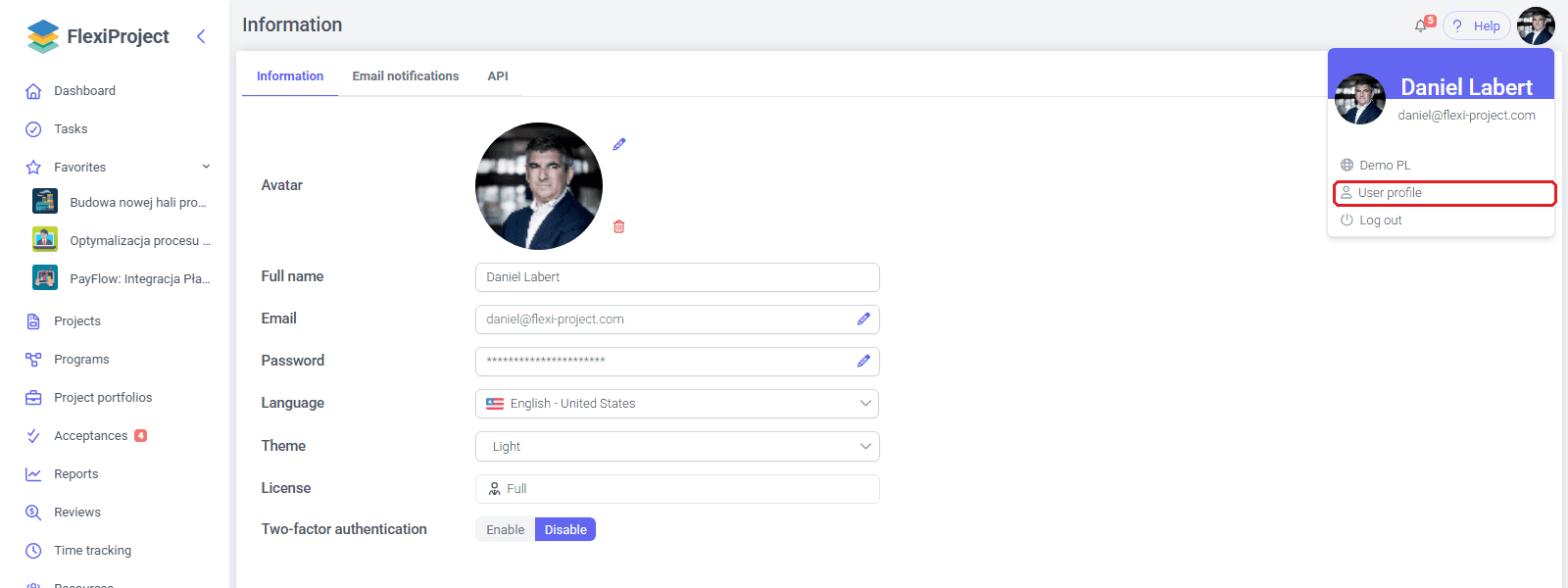
O perfil de utilizador reúne os dados da conta e as definições pessoais da aplicação. Abra-o no menu do avatar (canto superior direito) com o comando Perfil do utilizador. Tem os separadores Informações, Notificações por e-mail (ver Notificações) e, com licença Completa, API, com os tokens de acesso pessoal (ver API e token de API).
Cada utilizador gere a sua própria conta: nome, palavra-passe e endereço de e-mail, idioma, tema e segurança. As definições de toda a organização, como os métodos de início de sessão, encontram-se em Definições do sistema.
Separador Informações
O separador Informações contém os seguintes campos:

- Avatar — a imagem do utilizador; altere-a ou remova-a no campo do avatar.
- Nome e apelido — guardado depois de o alterar; o campo não pode ficar vazio.
- Email e Palavra-passe — com um ícone de lápis que abre a alteração (ver Alterar o endereço de e-mail e Alterar a palavra-passe).
- Idioma (ver Idioma do utilizador) e Tema — Claro ou Escuro.
- Licença — o tipo de licença atribuído à conta, só de leitura (ver Licenças).
- Autenticação de dois fatores (ver Autenticação de dois fatores).
As alterações são guardadas de imediato e aparece uma confirmação.
Alterar o endereço de e-mail
- Abra o menu do avatar e escolha Perfil do utilizador. Abre-se o separador Informações.
- Clique no ícone de lápis junto ao campo Email. Abre-se a janela Email.
- Introduza o novo endereço e clique em Atualizar. Aparece a mensagem A mensagem de correio eletrónico com a ligação de confirmação foi enviada.
- Clique na ligação de confirmação na mensagem enviada para o novo endereço.
- Clique na ligação de confirmação na mensagem seguinte, que chega ao seu endereço atual. Segue-se uma confirmação: Endereço de correio eletrónico alterado com êxito.
O endereço tem de ser único no sistema. Se já estiver em uso, aparece a mensagem O endereço eletrónico indicado está ocupado.
Alterar a palavra-passe
- Abra o separador Informações no perfil do utilizador.
- Clique no ícone de lápis junto ao campo Palavra-passe. Abre-se a janela Alterar a palavra-passe.
- Introduza a Palavra-passe atual, a Nova palavra-passe e a Confirmação da nova palavra-passe.
- Clique em Alterar a palavra-passe. Aparece a mensagem A palavra-passe foi alterada.
A nova palavra-passe tem pelo menos 8 caracteres, incluindo uma letra minúscula, uma letra maiúscula, um algarismo e um caráter especial. Quando a palavra-passe atual está errada, aparece A palavra-passe atual está incorrecta e, quando a nova palavra-passe e a respetiva confirmação são diferentes, Nova palavra-passe e confirmação da nova palavra-passe não são a mesma coisa.
Recuperação da palavra-passe
- Na página de início de sessão, clique em Esqueceu-se da sua palavra-passe? por baixo do botão de início de sessão.
- Introduza o endereço de e-mail associado à conta e clique em Enviar.
- Abra a mensagem com a ligação para alterar a palavra-passe e clique na ligação.
- Introduza uma nova palavra-passe que cumpra os requisitos e confirme. Depois de definida a palavra-passe, a sessão é iniciada.
A ligação para alterar a palavra-passe é válida durante um período limitado. Depois de expirar, aparece a mensagem O seu link de redefinição de palavra-passe expirou. Gere um novo link para alterar a sua palavra-passe. e a recuperação recomeça. A ligação Voltar ao início de sessão leva-o de volta ao início de sessão.
Uma conta que inicia sessão apenas através de início de sessão único (ver Métodos de início de sessão) não tem palavra-passe a recuperar.
Proteção contra ataques automáticos
Os formulários de recuperação da palavra-passe e de registo de conta são protegidos por uma verificação invisível reCAPTCHA. O utilizador não resolve nenhuma tarefa — o navegador envia o resultado da verificação juntamente com o formulário. Se a verificação do registo falhar, aparece a página Suspendemos a possibilidade de registo, que pede para tentar novamente dentro de alguns minutos.
Nota: a proteção reCAPTCHA só funciona na versão em nuvem do FlexiProject; as instalações próprias (on-premise) não a têm.
Confirmação por e-mail ao criar uma conta
Uma conta nova é criada depois de clicar numa ligação numa mensagem de e-mail: na nuvem, após o registo (Confirmar endereço de email) e, numa organização, após o convite de um administrador (ver Adicionar um utilizador).
- Clique na ligação da mensagem que recebeu.
- Introduza o seu nome completo, escolha o idioma da aplicação e aceite os termos (quando exigido). Depois clique em Seguinte.
- Defina uma palavra-passe ou crie a conta através de início de sessão único, se a organização o utilizar.
A ligação de ativação após o registo é válida durante 24 horas; depois de expirar, é preciso registar-se de novo. Um convite expirado para uma organização termina com a mensagem O seu convite expirou. Contacte o administrador para receber um novo convite. O administrador pode então enviar o convite de novo a partir da lista de utilizadores. Se a mensagem não chegar, verifique a pasta de spam e o endereço.
Idioma do utilizador
O idioma do utilizador é o idioma em que a aplicação apresenta os seus próprios elementos, por exemplo os nomes dos separadores e dos botões. Os dados introduzidos pelos utilizadores, como as opções de uma lista pendente no cronograma, mantêm-se no idioma em que foram introduzidos. O idioma predefinido para os novos utilizadores é definido em Definições do sistema.
- Abra o menu do avatar e escolha Perfil do utilizador.
- Escolha um idioma na lista Idioma do separador Informações. A alteração é guardada de imediato e a aplicação muda para o idioma escolhido.

Autenticação de dois fatores
Com a autenticação de dois fatores ativa, depois de introduzir a palavra-passe aparece o ecrã Confirme a sua identidade: chega ao endereço de e-mail do utilizador um código de 6 dígitos, que se introduz e se confirma com Confirmar código. O código expira; aparece então a mensagem O código expirou ou está incorreto, e o botão Reenviar (disponível passado um momento) envia um código novo.
Os utilizadores ativam e desativam esta proteção com o interruptor Autenticação de dois fatores (Ativado / Desligado) no separador Informações. Quando um administrador a ativou para toda a organização (Definições do sistema), o interruptor fica bloqueado e a dica que aparece ao passar o cursor indica que a autenticação de dois fatores é exigida pela organização.
Métodos de início de sessão
Cada organização decide como os seus utilizadores iniciam sessão. A definição encontra-se em Definições do sistema > Organização, no campo Métodos de início de sessão, e tem dois valores:

- Utilizador e palavra-passe + SSO — os utilizadores iniciam sessão com um endereço de e-mail e uma palavra-passe, ou através de início de sessão único (Microsoft ou Google).
- Apenas SSO — o formulário de palavra-passe deixa de funcionar; todos iniciam sessão através de início de sessão único.
Apenas SSO convém a uma organização que quer o início de sessão governado centralmente pelo fornecedor de identidade: as suas políticas, o segundo fator e o processo de saída de colaboradores. Um utilizador que ainda tente iniciar sessão com uma palavra-passe vê Este método de início de sessão está desativado para a sua conta. Contacte o administrador da organização.
A restrição não se aplica aos administradores do sistema nem às contas sincronizadas com um diretório de domínio — essas contas podem usar ambos os métodos. Quando um utilizador pertence a várias organizações, aplicam-se as restrições de cada uma delas.
Integrações: a definição aplica-se às pessoas que iniciam sessão. Um token de API pessoal que uma integração troca por um token de acesso não é um método de início de sessão neste sentido e continua a funcionar com Apenas SSO (ver API e token de API). Uma integração que inicia sessão com o e-mail e a palavra-passe de um utilizador deixa de funcionar; por isso, passe-a para um token de API pessoal antes de mudar a organização para Apenas SSO.
Nota: o campo Métodos de início de sessão só é visível quando o início de sessão através da Microsoft ou da Google está configurado no seu ambiente FlexiProject.
