


Профіль користувача
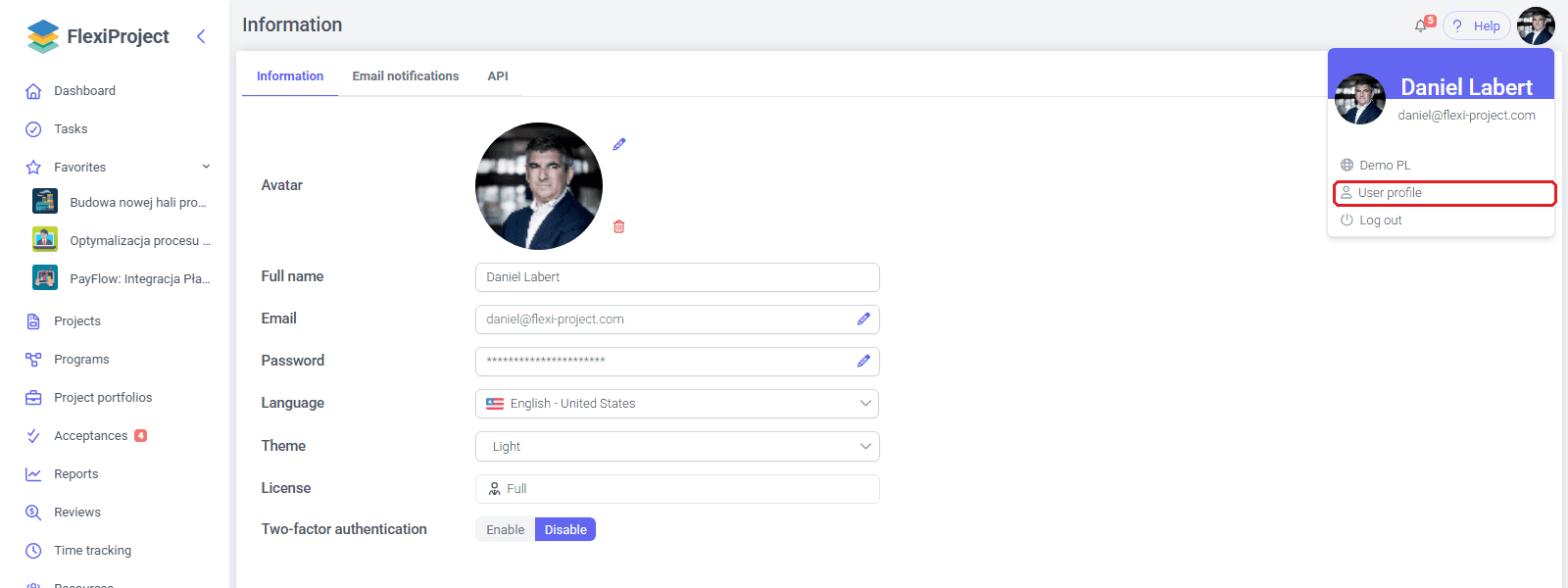
Профіль користувача містить дані облікового запису та особисті налаштування застосунку. Відкрийте його з меню аватара (правий верхній кут) командою Профіль користувача. Він має вкладки Інформація, Сповіщення E-mail (див. Сповіщення) і, за наявності ліцензії Повна, API з персональними токенами доступу (див. API і токен API).
Кожен користувач керує власним обліковим записом: іменем, паролем і адресою електронної пошти, мовою, мотивом і безпекою. Налаштування для всієї організації, як-от способи входу, перебувають у розділі Системні налаштування.
Вкладка Інформація
Вкладка Інформація містить такі поля:

- Аватар — зображення користувача; змінити або видалити його можна в полі аватара.
- Ім’я та прізвище — зберігається після зміни; поле не може бути порожнім.
- Email і Пароль — з іконкою олівця, що відкриває зміну (див. Зміна адреси електронної пошти і Зміна пароля).
- Мова (див. Мова користувача) і Мотив — Світлий або Темний.
- Ліцензія — тип ліцензії, призначений обліковому запису, лише для читання (див. Ліцензії).
- Двофакторна аутентифікація (див. Двофакторна аутентифікація).
Зміни зберігаються одразу, і з’являється підтвердження.
Зміна адреси електронної пошти
- Відкрийте меню аватара й виберіть Профіль користувача. Відкриється вкладка Інформація.
- Натисніть іконку олівця поруч із полем Email. Відкриється вікно Email.
- Введіть нову адресу й натисніть кнопку Оновити. З’явиться повідомлення Електронний лист із посиланням для підтвердження надіслано.
- Натисніть посилання для підтвердження в листі, надісланому на нову адресу.
- Натисніть посилання для підтвердження в наступному листі, який надійде на вашу поточну адресу. Після цього з’явиться підтвердження: Адресу email успішно змінено.
Адреса має бути унікальною в системі. Якщо її вже зайнято, з’явиться повідомлення Вказана адреса електронної пошти зайнята.
Зміна пароля
- Відкрийте вкладку Інформація в профілі користувача.
- Натисніть іконку олівця поруч із полем Пароль. Відкриється вікно Змінити пароль.
- Введіть Поточний пароль, Новий пароль і Підтвердження нового пароля.
- Натисніть кнопку Змінити пароль. З’явиться повідомлення Пароль змінено.
Новий пароль має містити щонайменше 8 символів, зокрема малу літеру, велику літеру, цифру й спеціальний символ. Якщо поточний пароль неправильний, з’явиться Поточний пароль неправильний, а якщо новий пароль і його підтвердження відрізняються, — Новий пароль і підтвердження нового пароля не збігаються.
Відновлення пароля
- На сторінці входу натисніть Ви не пам’ятаєте пароль? під кнопкою входу.
- Введіть адресу електронної пошти, пов’язану з обліковим записом, і натисніть кнопку Надіслати.
- Відкрийте лист із посиланням для зміни пароля й перейдіть за посиланням.
- Введіть новий пароль, що відповідає вимогам, і підтвердьте його. Після встановлення пароля ви входите в систему.
Посилання для зміни пароля діє обмежений час. Після його спливу з’являється повідомлення Термін дії вашого посилання на скидання пароля минув. Згенеруйте нове посилання, щоб змінити пароль. — і відновлення починається спочатку. Посилання Повернення до входу в обліковий запис повертає на сторінку входу.
Обліковий запис, який входить лише через єдиний вхід (див. Способи входу), не має пароля, який можна відновити.
Захист від автоматичних атак
Форми відновлення пароля й реєстрації облікового запису захищені невидимою перевіркою reCAPTCHA. Користувач не розв’язує жодних завдань — браузер надсилає результат перевірки разом із формою. Якщо перевірка під час реєстрації не пройдена, з’являється сторінка Ми тимчасово призупинили можливість реєстрації із закликом повторити спробу за кілька хвилин.
Примітка: захист reCAPTCHA працює лише в хмарній версії FlexiProject; у власних (on-premise) установках його немає.
Підтвердження електронною поштою під час створення облікового запису
Новий обліковий запис створюється після переходу за посиланням у листі: у хмарі — після реєстрації (Підтвердіть електронну адресу), в організації — після запрошення адміністратора (див. Додавання користувача).
- Перейдіть за посиланням у листі, який ви отримали.
- Введіть ім’я та прізвище, виберіть мову застосунку й прийміть умови (коли їх потрібно прийняти). Потім натисніть кнопку Далі.
- Задайте пароль або створіть обліковий запис через єдиний вхід, якщо організація його використовує.
Посилання для активації після реєстрації діє 24 години; після цього потрібно зареєструватися знову. Прострочене запрошення до організації завершується повідомленням Термін дії вашого запрошення закінчився. Зверніться до адміністратора, щоб отримати нове запрошення. Тоді адміністратор може надіслати запрошення ще раз зі списку користувачів. Якщо лист не надходить, перевірте папку зі спамом і адресу.
Мова користувача
Мова користувача — це мова, якою застосунок показує власні елементи, наприклад назви вкладок і кнопок. Дані, які вводять користувачі, як-от варіанти списку, що розкривається, у графіку, залишаються мовою, якою їх введено. Мову за замовчуванням для нових користувачів задають у Системних налаштуваннях.
- Відкрийте меню аватара й виберіть Профіль користувача.
- Виберіть мову зі списку Мова на вкладці Інформація. Зміна зберігається одразу, і застосунок перемикається на вибрану мову.

Двофакторна аутентифікація
Коли двофакторну аутентифікацію ввімкнено, після введення пароля з’являється екран Підтвердьте свою особу: на адресу електронної пошти користувача надходить 6-значний код, який потрібно ввести й підтвердити кнопкою Підтвердити код. Термін дії коду обмежений; після його спливу з’являється повідомлення Термін дії коду закінчився або він неправильний, а кнопка Надіслати ще раз (стає доступною через мить) надсилає новий код.
Користувачі вмикають і вимикають цей захист перемикачем Двофакторна аутентифікація (Ввімкнено / Вимкнено) на вкладці Інформація. Якщо адміністратор увімкнув її для всієї організації (Системні налаштування), перемикач заблоковано, а його підказка повідомляє, що двофакторну аутентифікацію вимагає організація.
Способи входу
Організація сама вирішує, як її користувачі входять у систему. Налаштування розташоване в розділі Системні налаштування > Організація, у полі Методи входу, і має два значення:

- Логін і пароль + SSO — користувачі входять з адресою електронної пошти та паролем або через єдиний вхід (Microsoft чи Google).
- Лише SSO — форма з паролем перестає працювати; усі входять через єдиний вхід.
Лише SSO підходить організації, яка хоче, щоб вхід централізовано контролював постачальник ідентифікації: його політики, другий фактор і процес звільнення працівників. Користувач, який усе ж намагається увійти з паролем, бачить повідомлення Цей спосіб входу вимкнено для вашого облікового запису. Зверніться до адміністратора організації.
Обмеження не стосується адміністраторів системи та облікових записів, синхронізованих із доменним каталогом, — такі облікові записи можуть використовувати обидва способи. Якщо користувач належить до кількох організацій, діють обмеження кожної з них.
Інтеграції: налаштування стосується людей, які входять у систему. Персональний токен API, який інтеграція обмінює на токен доступу, у цьому значенні не є способом входу й продовжує працювати за налаштування Лише SSO (див. API і токен API). Інтеграція, яка входить з електронною поштою та паролем користувача, перестає працювати, тому перенесіть її на персональний токен API, перш ніж перемикати організацію на Лише SSO.
Примітка: поле Методи входу видно лише тоді, коли у вашому середовищі FlexiProject налаштовано вхід через Microsoft або Google.
