


Profil uživatele
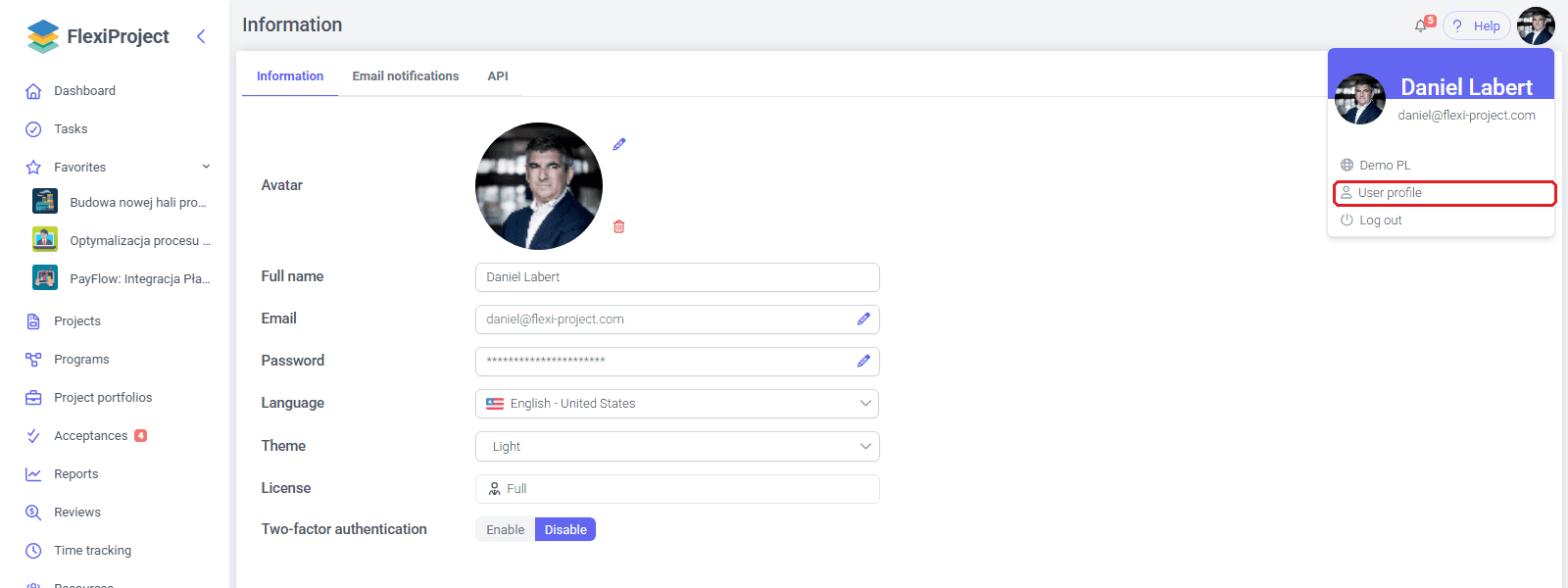
Profil uživatele obsahuje údaje o účtu a osobní nastavení aplikace. Otevřete ho z nabídky avatara (pravý horní roh) příkazem Profil uživatele. Má záložky Informace, E-mailová oznámení (viz Oznámení) a s licencí Úplná také API s osobními přístupovými tokeny (viz API a token API).
Každý uživatel spravuje svůj vlastní účet: jméno, heslo a e-mailovou adresu, jazyk, motiv a zabezpečení. Nastavení pro celou organizaci, například způsoby přihlášení, jsou v Nastavení systému.
Záložka Informace
Záložka Informace obsahuje tato pole:

- Avatar — obrázek uživatele; změníte nebo odstraníte ho v poli avatara.
- Jméno a příjmení — po změně se uloží; pole nesmí být prázdné.
- Email a Heslo — s ikonou tužky, která otevře změnu (viz Změna e-mailové adresy a Změna hesla).
- Jazyk (viz Jazyk uživatele) a Motiv — Světlý nebo Tmavý.
- Licence — typ licence přiřazené k účtu, pouze pro čtení (viz Licence).
- Dvoufaktorová autentizace (viz Dvoufaktorová autentizace).
Změny se ukládají okamžitě a zobrazí se potvrzení.
Změna e-mailové adresy
- Otevřete nabídku avatara a vyberte Profil uživatele. Otevře se záložka Informace.
- Klikněte na ikonu tužky vedle pole Email. Otevře se okno Email.
- Zadejte novou adresu a klikněte na Aktualizovat. Zobrazí se zpráva E-mail s potvrzovacím odkazem byl odeslán.
- Klikněte na potvrzovací odkaz ve zprávě odeslané na novou adresu.
- Klikněte na potvrzovací odkaz v další zprávě, která dorazí na vaši současnou adresu. Poté se zobrazí potvrzení: Úspěšná změna emailové adresy.
Adresa musí být v systému jedinečná. Pokud je obsazená, zobrazí se zpráva Uvedená e-mailová adresa je obsazená.
Změna hesla
- Otevřete v profilu uživatele záložku Informace.
- Klikněte na ikonu tužky vedle pole Heslo. Otevře se okno Změnit heslo.
- Zadejte Aktuální heslo, Nové heslo a Potvrzení nového hesla.
- Klikněte na Změnit heslo. Zobrazí se zpráva Heslo bylo změněno.
Nové heslo má alespoň 8 znaků, mezi nimi malé písmeno, velké písmeno, číslici a speciální znak. Když je aktuální heslo nesprávné, zobrazí se zpráva Aktuální heslo je nesprávné, a když se nové heslo a jeho potvrzení liší, zobrazí se zpráva Nové heslo a potvrzení nového hesla nejsou stejné.
Obnovení hesla
- Na přihlašovací stránce klikněte na Zapomněli jste heslo? pod tlačítkem pro přihlášení.
- Zadejte e-mailovou adresu přiřazenou k účtu a klikněte na Odeslat.
- Otevřete zprávu s odkazem pro změnu hesla a klikněte na odkaz.
- Zadejte nové heslo, které splňuje požadavky, a potvrďte ho. Po nastavení hesla budete přihlášeni.
Odkaz pro změnu hesla platí omezenou dobu. Po jeho vypršení se zobrazí zpráva Váš odkaz na resetování hesla vypršel. Vygenerujte nový odkaz pro změnu hesla. — obnovení pak začne znovu. Odkaz Zpět na přihlášení vás vrátí na přihlášení.
Účet, který se přihlašuje pouze přes jednotné přihlášení (SSO, viz Způsoby přihlášení), nemá heslo, které by bylo možné obnovit.
Ochrana před automatizovanými útoky
Formuláře pro obnovení hesla a registraci účtu chrání neviditelná kontrola reCAPTCHA. Uživatel neřeší žádný úkol — prohlížeč odešle výsledek ověření spolu s formulářem. Pokud kontrola při registraci selže, zobrazí se stránka Pozastavili jsme možnost registrace s výzvou, aby se pokus zopakoval za několik minut.
Poznámka: ochrana reCAPTCHA funguje jen v cloudové verzi FlexiProject; instalace provozované u zákazníka (on-premise) ji nemají.
Potvrzení e-mailu při vytvoření účtu
Nový účet se vytvoří po kliknutí na odkaz v e-mailové zprávě: v cloudu po registraci (Potvrďte emailovou adresu), v organizaci po pozvánce od správce (viz Přidání uživatele).
- Klikněte na odkaz v přijaté zprávě.
- Zadejte své jméno a příjmení, zvolte jazyk aplikace a přijměte podmínky (pokud se vyžadují). Poté klikněte na Další.
- Nastavte heslo, nebo účet vytvořte přes jednotné přihlášení, pokud ho organizace používá.
Aktivační odkaz po registraci platí 24 hodin; po jeho vypršení se musíte zaregistrovat znovu. Vypršená pozvánka do organizace skončí zprávou Platnost vaší pozvánky vypršela. Kontaktujte správce, který vám zašle novou pozvánku. Správce pak může pozvánku odeslat znovu ze seznamu uživatelů. Pokud zpráva nedorazí, zkontrolujte složku se spamem a správnost adresy.
Jazyk uživatele
Jazyk uživatele je jazyk, ve kterém aplikace zobrazuje své vlastní prvky, například názvy záložek a tlačítek. Data zadaná uživateli, například možnosti rozbalovacího seznamu v harmonogramu, zůstávají v jazyce, ve kterém byla zadána. Výchozí jazyk pro nové uživatele se nastavuje v části Nastavení systému.
- Otevřete nabídku avatara a vyberte Profil uživatele.
- Na záložce Informace vyberte jazyk v seznamu Jazyk. Změna se uloží okamžitě a aplikace se přepne do zvoleného jazyka.

Dvoufaktorová autentizace
Při zapnuté dvoufaktorové autentizaci se po zadání hesla zobrazí obrazovka Potvrďte svou totožnost: na e-mailovou adresu uživatele dorazí šestimístný kód, který zadáte a potvrdíte tlačítkem Potvrdit kód. Platnost kódu je omezená; poté se zobrazí zpráva Platnost kódu vypršela nebo je nesprávný a tlačítko Odeslat znovu (dostupné po chvíli) odešle nový kód.
Uživatelé tuto ochranu zapínají a vypínají přepínačem Dvoufaktorová autentizace (Zapnuto / Vypnuto) na záložce Informace. Pokud ji správce zapnul pro celou organizaci (Nastavení systému), je přepínač uzamčen a jeho popisek uvádí, že dvoufaktorovou autentizaci vyžaduje organizace.
Způsoby přihlášení
Organizace rozhoduje, jak se její uživatelé přihlašují. Nastavení je v části Nastavení systému > Organizace, v poli Způsoby přihlášení, a má dvě hodnoty:

- Přihlašovací jméno a heslo + SSO — uživatelé se přihlašují e-mailovou adresou a heslem nebo přes jednotné přihlášení (Microsoft nebo Google).
- Pouze SSO — formulář s heslem přestane fungovat; všichni se přihlašují přes jednotné přihlášení.
Hodnota Pouze SSO se hodí pro organizaci, která chce mít přihlašování řízené centrálně poskytovatelem identity: jeho zásadami, druhým faktorem a procesem odchodu zaměstnanců. Uživatel, který se přesto pokusí přihlásit heslem, uvidí zprávu Tato metoda přihlášení je pro váš účet zakázána. Kontaktujte administrátora organizace.
Omezení se netýká správců systému ani účtů synchronizovaných s doménovým adresářem — tyto účty mohou používat obě metody. Pokud uživatel patří do několika organizací, platí omezení každé z nich.
Integrace: nastavení se týká osob, které se přihlašují. Osobní token API, který integrace vyměňuje za přístupový token, není v tomto smyslu způsob přihlášení a při volbě Pouze SSO dál funguje (viz API a token API). Integrace, která se přihlašuje e-mailem a heslem uživatele, přestane fungovat, proto ji před přepnutím organizace na Pouze SSO převeďte na osobní token API.
Poznámka: pole Způsoby přihlášení je viditelné jen tehdy, když je ve vašem prostředí FlexiProject nastaveno přihlášení přes Microsoft nebo Google.
