


Kullanıcı profili
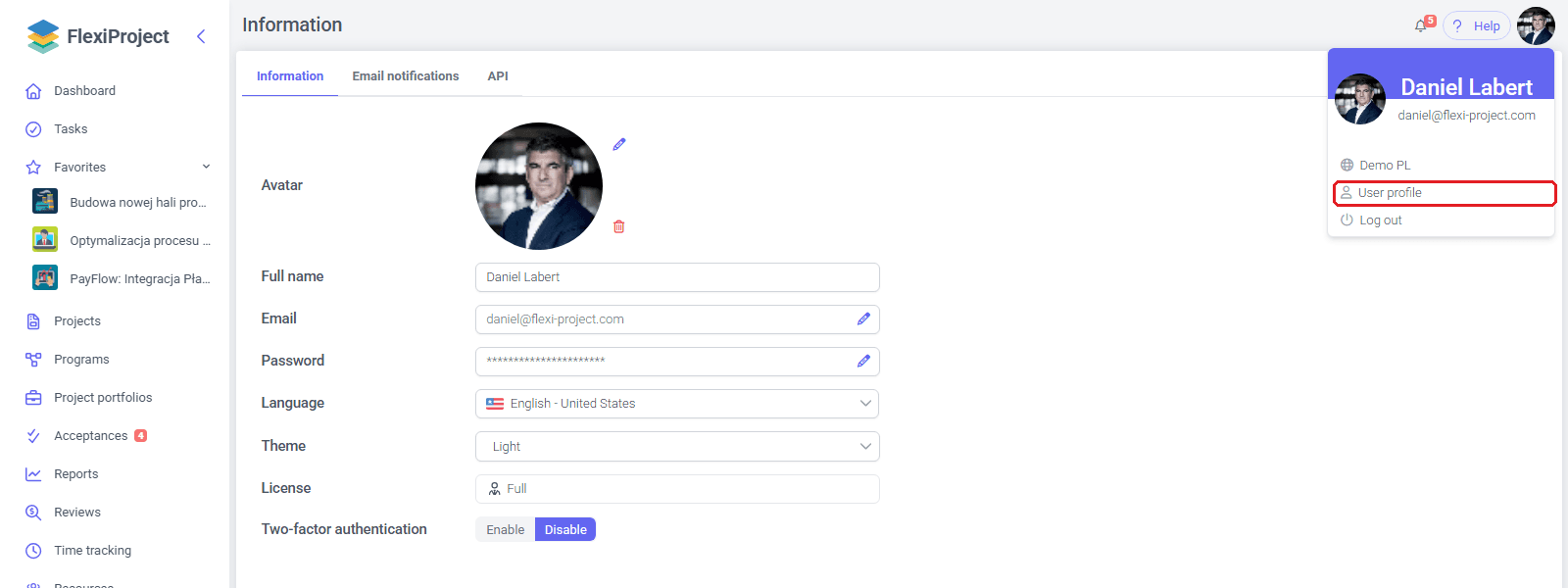
Kullanıcı profili hesap bilgilerini ve kişisel uygulama ayarlarını tutar. Açmak için avatar menüsünde (ekranın sağ üst köşesindeki avatar simgesi) Kullanıcı profili’ni seçin.
Profilin şu sekmeleri vardır:
- Bilgi
- E-posta bildirimleri (bkz. Bildirimler)
- Kişisel erişim belirteçlerini içeren API (bkz. API ve API belirteci). Sekme Tam lisansla kullanılabilir.
Profilde kendi bilgilerinizi, parolanızı, e-posta adresinizi, dilinizi, temanızı ve güvenlik ayarlarınızı değiştirebilirsiniz. Oturum açma yöntemleri gibi kuruluşun tamamına ilişkin ayarlar Sistem ayarları menüsündedir.
Bilgi sekmesi
Bilgi sekmesinde şu alanlar bulunur:
- Avatar – kullanıcının resmi. Değiştirmek ya da kaldırmak için avatar alanına tıklayın.
- Ad soyad – değiştirdikten sonra kaydedilir. Alan boş olamaz.
- E-posta ve Parola – her birinde değiştirmeyi açan bir kalem simgesi bulunur (bkz. E-posta adresini değiştirme ve Parolayı değiştirme).
- Dil (bkz. Kullanıcı dili) ve Tema – Açık ya da Koyu.
- Lisans – hesaba atanmış lisans türü, salt okunur (bkz. Lisanslar).
- İki faktörlü kimlik doğrulama (bkz. İki faktörlü kimlik doğrulama).

Değişiklikler hemen kaydedilir ve sistem bir onay gösterir.
E-posta adresini değiştirme
Adresi değiştirmek her iki adreste de onay gerektirir: yenisinde ve mevcut olanda.
- Avatar menüsünü (ekranın sağ üst köşesindeki avatar simgesi) açın ve Kullanıcı profili’ni seçin. Bilgi sekmesi açılır.
- E-posta alanının yanındaki kalem simgesine tıklayın. E-posta penceresi açılır.
- Yeni adresi girin ve Güncelle’ye tıklayın. Sistem şu iletiyi gösterir: Onay bağlantısı içeren bir e-posta gönderildi.
- Yeni adrese gönderilen iletideki onay bağlantısına tıklayın.
- Mevcut adresinize gelen bir sonraki iletideki onay bağlantısına tıklayın. Sistem E-posta başarıyla değiştirildi iletisini gösterir ve adres değişir.
Adres sistemde benzersiz olmalıdır. Alınmışsa sistem şu iletiyi gösterir: Yazılan e-posta adresi kullanılıyor
Parolayı değiştirme
- Kullanıcı profilinde Bilgi sekmesini açın.
- Parola alanının yanındaki kalem simgesine tıklayın. Parolayı değiştir penceresi açılır.
- Mevcut parola’yı, Yeni parola’yı ve Yeni parolayı onayla’yı girin.
- Parolayı değiştir’e tıklayın. Sistem şu iletiyi gösterir: Parola değiştirildi
Yeni parola; bir küçük harf, bir büyük harf, bir rakam ve bir özel karakter dâhil en az 8 karakterden oluşmalıdır.
Parola kurtarma
- Oturum açma sayfasında, oturum açma düğmesinin altındaki Parolanızı mı unuttunuz?’a tıklayın. Parola kurtarma formu açılır.
- Hesaba bağlı e-posta adresini girin ve Gönder’e tıklayın. O adrese bağlantı içeren bir ileti gönderilir.
- İletideki bağlantıya tıklayın. Yeni parola belirleme sayfası açılır.
- Gereklilikleri karşılayan yeni bir parola girin ve onaylayın. Sistem parolayı değiştirir ve uygulamada oturumunuzu açar.
Parola değiştirme bağlantısı 2 gün geçerlidir. Süresi dolduktan sonra sistem şu iletiyi gösterir: Parola sıfırlama bağlantınızın süresi doldu. Parolanızı değiştirmek için yeni bir bağlantı oluşturun. Kurtarma o zaman yeniden başlar.
Önemli: Yalnızca çoklu oturum açma ile oturum açan bir hesabın (bkz. Oturum açma yöntemleri) kurtarılacak parolası yoktur.
Otomatik saldırılara karşı koruma
Parola kurtarma ve hesap kaydı formları görünmez bir reCAPTCHA denetimiyle korunur. Herhangi bir görevi çözmeniz gerekmez, çünkü tarayıcı doğrulama sonucunu formla birlikte gönderir.
Kayıt denetimi başarısız olursa, birkaç dakika sonra yeniden denemenizi isteyen Kayıt seçeneğini askıya aldık sayfası gösterilir.
Önemli: reCAPTCHA koruması yalnızca FlexiProject’in bulut sürümünde çalışır. Kendi sunucusunda barındırılan (şirket içi) kurulumlarda bulunmaz.
Hesap oluştururken e-posta doğrulama
Yeni bir hesap, bir e-posta iletisindeki bağlantıya tıkladıktan sonra oluşturulur. Bulutta ileti kayıttan sonra gelir (E-posta adresini onaylayın). Bir kuruluşta ise bir yöneticinin davetinden sonra gelir (bkz. Kullanıcı ekleme ve silme).
- Aldığınız iletideki bağlantıya tıklayın. Hesap oluşturma formu açılır.
- Adınızı soyadınızı girin, uygulama dilini seçin ve (gerektiğinde) koşulları kabul edin. Ardından İleri’ye tıklayın.
- Bir parola belirleyin ya da kuruluş kullanıyorsa hesabı çoklu oturum açma ile oluşturun. Sistem, oturum açmaya hazır hesabı oluşturur.
Önemli: Kayıt onay sayfasında 24 saat yazmasına rağmen, kayıttan sonraki etkinleştirme bağlantısının süresi 2 gün sonra dolar. Süresi dolduktan sonra yeniden kaydolmanız gerekir.
Bir kuruluşa davetin süresi dolduğunda sistem şu iletiyi gösterir: Davetinizin süresi doldu. Yeni bir davet almak için yöneticiyle iletişime geçin. Yönetici o zaman daveti kullanıcı listesinden yeniden gönderebilir.
Kullanıcı dili
Kullanıcı dili, uygulamanın arayüz ögelerini (örneğin sekme ve düğme adlarını) gösterdiği dildir. Kullanıcıların girdiği veriler, örneğin takvimdeki bir açılır listenin seçenekleri, girildikleri dilde kalır.
Yeni kullanıcılar için varsayılan dil Sistem ayarları’nda belirlenir.
- Avatar menüsünü (ekranın sağ üst köşesindeki avatar simgesi) açın ve Kullanıcı profili’ni seçin. Bilgi sekmesi açılır.
- Dil listesinden bir dil seçin. Değişiklik hemen kaydedilir ve uygulama seçilen dile geçer.

İki faktörlü kimlik doğrulama
İki faktörlü kimlik doğrulama açıkken, parolayı girdikten sonra Kimliğinizi doğrulayın ekranı gösterilir. Kullanıcının e-posta adresine 6 haneli bir kod gönderilir. Kodu girin ve Kodu onayla ile onaylayın.
Kod 5 dakika geçerlidir. Bu sürenin ardından sistem şu iletiyi gösterir: Kodun süresi doldu ya da kod geçersiz Bir dakika sonra kullanılabilen Yeniden gönder düğmesiyle yeni bir kod gönderilebilir.
Bu korumayı açmak ya da kapatmak için Bilgi sekmesindeki İki faktörlü kimlik doğrulama anahtarını (Etkinleştir / Devre dışı bırak) kullanın. Değişiklik hemen kaydedilir.
Önemli: Bir yönetici kuruluşun tamamı için iki faktörlü kimlik doğrulamayı açtığında (Sistem ayarları) anahtar kilitlenir ve ipucu, iki faktörlü kimlik doğrulamanın kuruluş tarafından zorunlu tutulduğunu belirtir.
Oturum açma yöntemleri
Bir kuruluş, kullanıcılarının nasıl oturum açacağına karar verir. Ayarın iki değeri vardır:
- Parola + SSO – kullanıcılar bir e-posta adresi ve parolayla ya da çoklu oturum açma (Microsoft veya Google) ile oturum açar.
- Yalnızca SSO – parola formu çalışmayı bırakır ve herkes çoklu oturum açma ile oturum açar.
Oturum açma yöntemlerini değiştirmek için:
- Ana menüde Sistem ayarları’nı seçin ve Kuruluş sekmesine gidin.
- Oturum açma yöntemleri alanında bir değer seçin. Değişiklik hemen kaydedilir.

Yalnızca SSO ayarlıyken parolayla oturum açmaya çalışan bir kullanıcı şu iletiyi görür: Bu oturum açma yöntemi hesabınız için devre dışı. Kuruluşunuzun yöneticisiyle iletişime geçin.
Kısıtlama sistem yöneticileri ya da bir etki alanı dizini ile eşzamanlanan hesaplar için geçerli değildir. Bu hesaplar her iki yöntemi de kullanabilir. Bir kullanıcı birkaç kuruluşa aitse her birinin kısıtlamaları uygulanır.
Ayar, oturum açan kişilere uygulanır. Bir entegrasyonun erişim belirteciyle değiştirdiği kişisel API belirteci bu anlamda bir oturum açma yöntemi değildir ve Yalnızca SSO altında çalışmaya devam eder (bkz. API ve API belirteci).
Önemli: Bir kullanıcının e-posta adresi ve parolasıyla oturum açan bir entegrasyon çalışmayı bırakır. Kuruluşu Yalnızca SSO’ya geçirmeden önce onu kişisel bir API belirtecine taşıyın.
Önemli: Oturum açma yöntemleri alanı, yalnızca FlexiProject ortamınızda Microsoft ya da Google ile oturum açma yapılandırılmışken görünür.
